디스코드 브라우저 버전 - 설치 없이 쓸 때 뭐가 안 되나 (2026)
디스코드를 설치하지 않고 브라우저로 쓸 때 실제로 막히는 기능을 공식 문서로 확인했습니다. 화면 공유 소리는 크롬에서만 되고, 브라우저에서는 스트림 화질을 바꿀 수 없습니다.
브라우저 버전은 채팅·음성·화면 공유까지 되지만 소리 공유가 크롬에서만 되고, 스트림 화질을 조절할 수 없으며, 게임 오버레이가 없습니다. 공용 PC나 설치가 막힌 회사 PC에서 쓰기 좋습니다.
 디스코드 (Discord) 설치법·사용법 보기 ↗
 디스코드는 설치하지 않아도 브라우저에서 그대로 쓸 수 있습니다. 문제는 어디까지 되는지입니다. 채팅만 하면 차이가 거의 없지만, 음성 통화나 화면 공유로 넘어가면 갈립니다.
공식 문서에 명시된 제약만 정리했습니다.
브라우저 버전 여는 법
주소창에 discord.com/app 을 입력하면 됩니다. 로그인하면 서버 목록·채팅·음성 채널이 앱과 거의 같은 화면으로 열립니다.
- 앱이 이미 깔려 있으면 링크를 눌렀을 때 앱이 가로채는 경우가 있습니다. 그럴 땐 주소를 직접 입력하세요.
- 공용 PC라면 다 쓰고 나서 반드시 로그아웃하세요. 브라우저에 로그인 상태가 남습니다.
★ 가장 크게 걸리는 것 — 화면 공유 소리
브라우저 버전에서 사람들이 가장 많이 막히는 지점입니다. 화면은 나가는데 소리가 안 나갑니다.
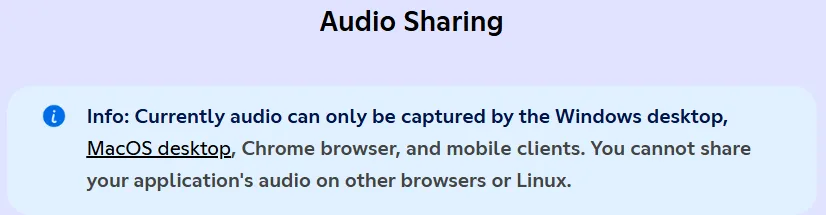
공식 문서의 표현은 이렇습니다. 소리를 캡처할 수 있는 건 윈도우 데스크톱 앱, macOS 데스크톱 앱, 크롬 브라우저, 모바일 클라이언트뿐이고, 다른 브라우저나 리눅스에서는 애플리케이션 소리를 공유할 수 없다는 것입니다.
| 환경 | 화면 공유 | 소리 함께 공유 |
|---|---|---|
| 윈도우 데스크톱 앱 | 가능 | 가능 |
| macOS 데스크톱 앱 | 가능 | 가능 |
| 크롬 브라우저 | 가능 | 가능 |
| 엣지·웨일·파이어폭스 등 | 가능 | 불가 |
| 리눅스 | 가능 | 불가 |
브라우저로 영상이나 게임 소리를 같이 들려줘야 한다면 크롬을 쓰는 것 말고는 방법이 없습니다. 엣지나 웨일에서 안 되는 건 설정 문제가 아니라 지원 범위 문제입니다.
두 번째 — 스트림 화질을 못 바꾼다
공식 문서에 브라우저로 스트리밍할 때는 스트림 화질을 조정할 수 없다고 명시되어 있습니다. 데스크톱 앱에서는 화면 공유 중에 톱니바퀴를 눌러 프레임 레이트와 해상도를 바꿀 수 있지만, 브라우저에는 그 메뉴가 없습니다.
참고로 화질 상한은 이렇습니다.
- 모든 사용자 — 720p / 30fps까지
- Nitro·Nitro Classic — 4K / 60fps까지
- iOS의 Nitro — 1080p / 60fps까지
즉 브라우저에서는 기본값으로만 나가고, 니트로를 결제해도 그 화질을 고르는 화면 자체를 볼 수 없습니다.
세 번째 — 게임 관련 기능이 없다
- 게임 오버레이 — 게임 화면 위에 디스코드를 띄우고 거기서 바로 방송을 켜는 기능입니다. 공식 기본 단축키가 shift + ` 인데, 이건 데스크톱 앱 기능입니다.
- 게임 감지 — 디스코드가 실행 중인 게임을 알아보고 ”○○ 플레이 중”으로 표시하거나 그 창을 스트림 목록에 올려 주는 기능입니다. 목록에 게임이 안 보이면 사용자 설정 → 게임 활동에서 직접 추가할 수 있고, 그래도 인식이 안 되면 그 게임은 스트림할 수 없다고 공식 문서가 못 박고 있습니다.
게임 방송을 할 생각이라면 브라우저 버전은 맞지 않습니다.
그래도 브라우저 버전이 나은 경우
제약을 보면 앱이 나아 보이지만, 브라우저 쪽이 확실히 유리한 상황이 있습니다.
- 설치 권한이 없는 회사·학교 PC — 설치 파일을 못 받는 환경에서도 그대로 씁니다.
- PC방·공용 PC — 흔적을 남기지 않고 쓰고 로그아웃하면 끝입니다.
- 가끔만 쓰는 사람 — 상주 프로그램이 하나 줄어듭니다.
- 계정을 두 개 쓰는 경우 — 앱에 하나, 브라우저에 하나로 동시에 로그인할 수 있습니다.
브라우저에서도 되는 것
제약만 나열했지만 대부분의 기능은 그대로 있습니다.
- 서버·DM 채팅, 이미지·파일 첨부
- 음성 채널 참가, 영상 통화
- 화면 공유 자체(소리 조건은 위 표 참고)
- 스트림 미리보기 표시 여부 설정 — 공식 문서가 이 설정을 데스크톱과 브라우저 공통으로 안내합니다
- 알림, 서버 설정, 역할·권한 관리
화면 공유는 서버 설정의 비디오 권한에 걸려 있습니다. 버튼이 아예 안 보인다면 브라우저 문제가 아니라 그 채널에서 권한이 없는 것일 수 있습니다.
마이크가 안 잡힐 때
브라우저 버전은 처음 음성 채널에 들어갈 때 브라우저가 마이크 권한을 묻습니다. 여기서 차단을 눌렀다면 이후로는 묻지 않고 계속 무음이 됩니다.
주소창 왼쪽의 자물쇠(또는 슬라이더) 아이콘 → 사이트 설정에서 마이크를 허용으로 바꾸고 새로고침하세요. 앱에서도 마이크가 안 잡힌다면 디스코드 마이크가 안 될 때를 참고하세요.
정리
| 기능 | 브라우저 | 데스크톱 앱 |
|---|---|---|
| 채팅·파일 전송 | 가능 | 가능 |
| 음성·영상 통화 | 가능 | 가능 |
| 화면 공유 | 가능 | 가능 |
| 화면 공유 소리 | 크롬만 | 가능 |
| 스트림 화질 조절 | 불가 | 가능 |
| 게임 오버레이 | 없음 | 있음 |
| 설치 필요 | 없음 | 있음 |
채팅과 통화 위주면 브라우저로 충분하고, 게임 방송이나 소리까지 공유해야 하면 앱입니다. 애매하면 크롬으로 브라우저 버전을 먼저 써 보고 부족할 때 설치해도 늦지 않습니다.
본문의 제약 사항은 2026년 8월 12일에 디스코드 공식 지원 문서에서 직접 확인한 내용입니다. 프로그램 소개는 디스코드 페이지에서 볼 수 있습니다.
이 문제와 같이 보면 좋은 글
어떤 프로그램을 쓸지 고민이라면
자주 묻는 질문
디스코드를 설치하지 않고 쓸 수 있나요?
됩니다. 브라우저에서 discord.com/app 으로 들어가면 웹 버전이 열립니다. 로그인만 하면 서버·채팅·음성 채널이 앱과 거의 같은 화면으로 나옵니다. 공용 PC나 설치 권한이 없는 회사 PC에서 유용합니다.
브라우저에서 화면 공유할 때 소리가 안 나갑니다.
브라우저 종류 때문일 가능성이 높습니다. 디스코드 공식 문서는 소리를 캡처할 수 있는 건 윈도우 데스크톱 앱, macOS 데스크톱 앱, 크롬 브라우저, 모바일 클라이언트뿐이고 다른 브라우저나 리눅스에서는 애플리케이션 소리를 공유할 수 없다고 밝히고 있습니다. 엣지·웨일·파이어폭스에서는 화면만 나가고 소리가 안 나갑니다.
브라우저에서 스트림 화질을 720p보다 높이고 싶습니다.
브라우저에서는 조절 자체가 안 됩니다. 공식 문서에 브라우저로 스트리밍할 때는 스트림 화질을 조정할 수 없다고 적혀 있습니다. 화질과 프레임을 직접 고르려면 데스크톱 앱이 필요합니다.
디스코드 화면 공유는 최대 몇 명까지 되나요?
공식 문서 기준으로 하나의 음성 채팅에서 최대 50명이 동시에 영상이나 화면을 공유할 수 있고, Go Live 스트림은 방송자를 뺀 시청자가 최대 50명입니다.
게임 화면이 공유 목록에 안 뜹니다.
디스코드의 게임 감지 시스템이 그 게임을 인식해야 스트림할 수 있습니다. 목록에 없으면 사용자 설정의 게임 활동에서 직접 추가해 보고, 그래도 인식되지 않으면 해당 게임은 스트림할 수 없다고 공식 문서가 밝히고 있습니다.
브라우저 버전에도 게임 오버레이가 있나요?
없습니다. 오버레이는 게임 위에 디스코드 창을 띄우는 기능이라 데스크톱 앱에서만 동작합니다. 공식 문서는 기본 단축키를 shift + ` 로 안내하고 있습니다.
브라우저로 열었더니 자꾸 앱으로 넘어갑니다.
디스코드 링크를 눌렀을 때 설치된 앱이 가로채는 경우입니다. 브라우저 주소창에 discord.com/app 을 직접 입력해 들어가면 웹 버전으로 열립니다.