ZIP 파일 비밀번호 거는 법 - 무료로 안전하게 (2026)
압축 파일에 비밀번호를 거는 방법을 반디집·7-Zip 공식 안내 기준으로 정리했습니다. 윈도우 기본 기능으로는 왜 안 되는지, 한글 암호가 막히는 이유, 받는 사람이 맥일 때 생기는 문제까지 다룹니다.
윈도우 11의 기본 압축 기능은 암호화된 압축 파일을 아예 다루지 못합니다. 반디집이나 7-Zip 같은 무료 프로그램이 필요하고, 둘 다 무료 상태에서 AES-256 암호화를 지원합니다.
 반디집 설치법·사용법 보기 ↗
 중요한 문서나 사진을 메일로 보낼 때 압축 파일에 비밀번호를 걸어두면 중간에 파일이 새더라도 내용은 열리지 않습니다. 문제는 윈도우가 이 기능을 갖고 있지 않다는 것입니다.
먼저: 윈도우 기본 기능으로는 안 됩니다
윈도우 11은 예전보다 압축을 잘 다룹니다. 마이크로소프트 공식 문서는 윈도우 11 버전 24H2가 ZIP·RAR·7z·TAR 형식을 지원한다고 안내합니다. 그런데 바로 아래 질문에 이렇게 적혀 있습니다.
그러나 암호화된 보관 파일에 대한 작업은 지원하지 않습니다. 암호화된 보관 파일을 만들거나 압축을 풀려면 7-zip 또는 WinRAR과 같은 타사 애플리케이션을 사용하는 것이 좋습니다.
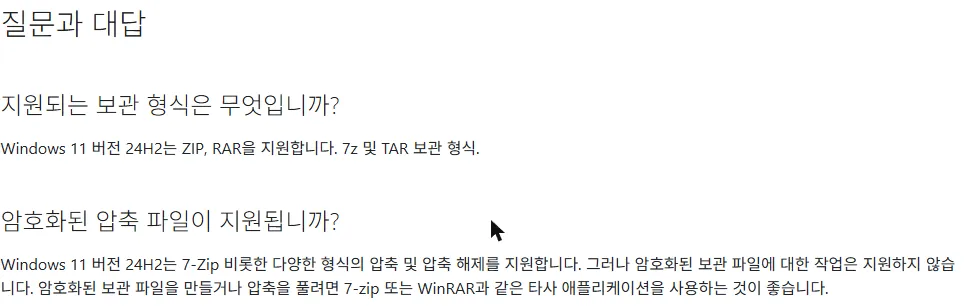
즉 만드는 것도, 받은 것을 푸는 것도 안 됩니다. 마이크로소프트가 직접 다른 프로그램을 쓰라고 안내하는 드문 경우입니다.
주의할 점이 하나 더 있습니다. 같은 문서는 윈도우에서 암호화된 파일을 압축 폴더에 넣으면 “압축을 풀 때 파일 암호화가 해제되므로 개인 정보나 중요한 정보가 실수로 공개될 수 있습니다”라고 경고합니다. 윈도우 자체 암호화(EFS)를 걸어둔 파일을 그냥 압축해 보내면 보호가 풀린 채로 전달된다는 뜻입니다.
방법 1: 반디집으로 암호 걸기 (무료판으로 됩니다)
반디집은 유료 에디션이 따로 있어서 암호 기능이 유료라고 오해하기 쉽습니다. 공식 페이지의 기능표를 보면 암호화는 유료·무료 공통 기능입니다.
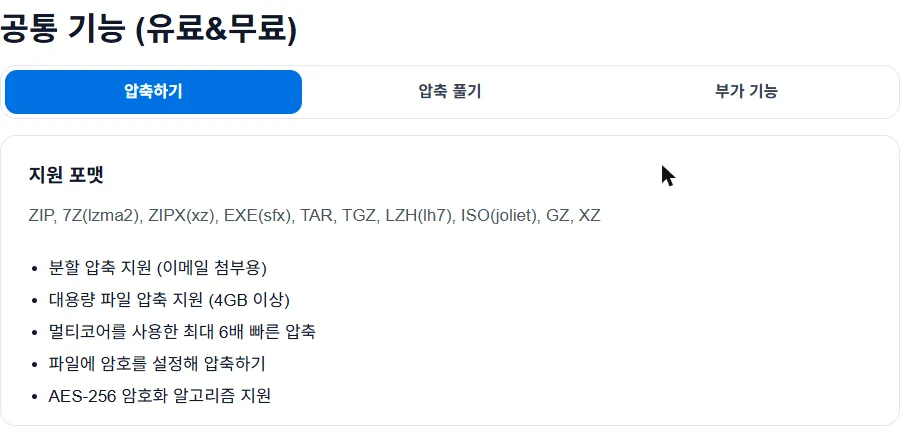
순서는 간단합니다.
- 파일이나 폴더를 선택하고 마우스 오른쪽 버튼 → 반디집 → 압축하기
- 압축 창에서 “암호 설정…”을 클릭
- 암호를 입력하고 확인 → 압축 시작
압축이 끝난 파일을 풀려고 하면 암호 입력창이 뜨고, 맞는 암호가 아니면 압축이 풀리지 않습니다.
반디소프트는 공식 도움말에 암호를 저장하거나 수집하지 않으며, 암호 분실로 인한 손해에 책임지지 않는다고 명시해 두었습니다. 잊으면 그걸로 끝이라는 뜻입니다.
방법 2: 7-Zip으로 암호 걸기 (설치가 1.6MB)
7-Zip은 공식 첫 화면에 “Strong AES-256 encryption in 7z and ZIP formats”라고 적어두었습니다. 7z와 ZIP 양쪽 모두 AES-256이라는 뜻입니다.
- 파일 선택 → 마우스 오른쪽 버튼 → 7-Zip → 압축(Add to archive)
- 오른쪽 아래 Encryption 칸에 암호를 두 번 입력
- 확인
7-Zip은 64비트 설치 파일이 1.6MB밖에 안 되고, 공식 안내가 “상업 조직의 컴퓨터를 포함해 어디서든 무료이며 등록이나 결제가 필요 없다”고 못 박고 있어서 회사 PC에 깔기에도 부담이 없습니다.
ZIP이냐 7Z냐 — 갈리는 지점 세 개
암호를 걸 때 어떤 형식으로 압축하느냐가 실제로는 더 중요합니다.
1. 한글 암호는 ZIP에서 아예 막힙니다
반디집 공식 도움말에 ZIP 압축 시 암호로 쓸 수 있는 문자가 못 박혀 있습니다.
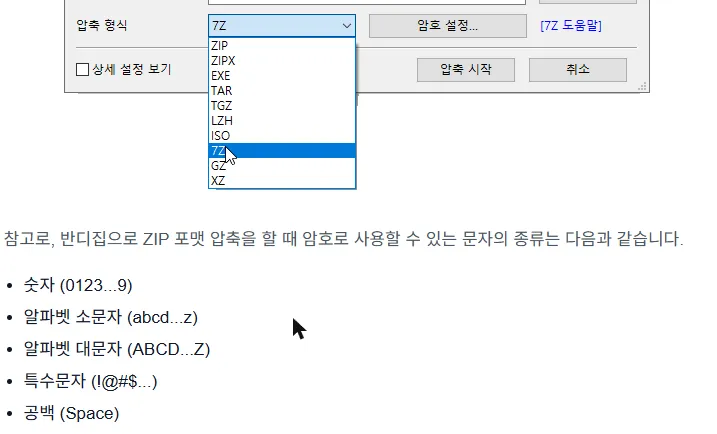
- 숫자 · 알파벳 소문자 · 알파벳 대문자 · 특수문자 · 공백
한글이나 중국어를 넣으면 오류 메시지가 뜹니다. 반디집이 일부러 막아둔 것인데, 이유가 설득력 있습니다. 그 문자를 쓰지 않는 PC에서는 압축을 아예 해제할 수 없는 문제가 생기기 때문입니다. 한글 암호를 꼭 써야 한다면 압축 형식을 7Z로 골라야 합니다.
2. 파일 목록을 숨기려면 7Z여야 합니다
ZIP은 암호를 걸어도 안에 어떤 파일이 있는지는 그대로 보입니다. 파일 이름만으로 내용이 짐작되는 경우(계약서·진단서·명단 같은)에는 이것만으로도 문제가 됩니다.
7Z 형식은 다릅니다. 반디집에는 압축 파일 내부의 파일명 암호화 옵션이 있고, 7-Zip도 7z 형식의 특징으로 보관 파일 헤더 압축을 들고 있습니다. 암호를 모르면 목록조차 못 봅니다.
3. 받는 사람이 맥이면 ZIP 암호가 오히려 문제입니다
반디소프트 공식 도움말에 이런 항목이 있습니다.
반디집으로 암호를 사용해 압축한 ZIP 파일을 맥 파인더(아카이브 유틸리티)에서 압축 해제하려고 하면 오류가 발생합니다.
파인더가 ZIP 형식의 일부 속성을 지원하지 않아서 생기는 문제이고, 맥에서 별도 프로그램을 깔아야 풀립니다. (맥용 반디집으로 압축한 파일에서는 이 문제가 없다고 안내합니다.)
정리하면 이렇습니다.
| 상황 | 권장 형식 |
|---|---|
| 한글 암호를 쓰고 싶다 | 7Z |
| 파일 목록까지 숨기고 싶다 | 7Z (파일명 암호화) |
| 받는 사람이 맥이고 프로그램을 깔기 싫어한다 | ZIP은 피할 것 · 상대에게도 압축 프로그램 안내 |
| 받는 사람이 어떤 환경인지 모른다 | ZIP + AES · 암호는 영문/숫자로 |
암호를 잊어버렸다면
결론부터 말하면 복구는 사실상 불가능합니다.
7-Zip 공식 설명이 이유를 정확히 알려줍니다. AES-256의 암호 키는 사용자가 입력한 암호에서 SHA-256 기반 유도 함수로 만들어지고, 이때 무차별 대입(brute-force) 비용을 높이기 위해 반복 횟수를 크게 잡습니다. 암호 하나를 시험해보는 것 자체가 느리도록 설계돼 있다는 뜻입니다.
- 검색하면 나오는 “압축 비밀번호 해제 프로그램”은 대부분 가능한 암호를 하나씩 넣어보는 방식입니다. 암호가 조금만 길어도 현실적인 시간 안에 끝나지 않고, 상당수가 악성코드입니다. 받지 마세요.
- 반디집 프로페셔널 에디션에는 압축 파일 암호 복구 기능이 공식적으로 들어 있습니다. 다만 이것도 최적화된 무차별 대입이라 짧고 단순한 암호일 때만 현실적이고, 본인 파일에만 써야 합니다.
가장 확실한 대비는 압축하기 전에 암호를 따로 적어두는 것입니다. 반디집 유료판의 암호 관리자도 자주 쓰는 암호를 저장해두는 용도입니다.
정리
| 항목 | 내용 |
|---|---|
| 윈도우 기본 기능 | 암호화된 압축 파일 생성·해제 모두 불가 (MS 공식) |
| 반디집 무료판 | 암호 압축 가능 · AES-256 지원 (공통 기능) |
| 7-Zip | 7z·ZIP 모두 AES-256 · 설치 1.6MB · 상업적 이용 무료 |
| 한글 암호 | ZIP 불가 → 7Z 선택 |
| 파일 목록 숨기기 | 7Z의 파일명 암호화 |
| 암호 분실 | 복구 사실상 불가 (설계상 의도된 것) |
압축 프로그램 자체를 아직 안 골랐다면 알집·반디집·7-Zip 비교를 먼저 보시고, 받은 7z 파일이 안 열리는 경우라면 7z 파일 여는 법을 참고하세요. 용량이 큰 파일을 보내는 게 목적이라면 대용량 파일 전송 방법이 더 맞을 수 있습니다.
이 문제와 같이 보면 좋은 글
어떤 프로그램을 쓸지 고민이라면
자주 묻는 질문
윈도우 기본 압축으로는 비밀번호를 못 거나요?
못 겁니다. 마이크로소프트 공식 문서가 윈도우 11 24H2는 ZIP·RAR·7z·TAR을 지원하지만 암호화된 보관 파일에 대한 작업은 지원하지 않는다고 밝히고, 암호화된 압축 파일을 만들거나 풀려면 7-Zip이나 WinRAR 같은 타사 프로그램을 쓰라고 안내합니다.
무료 프로그램으로도 암호를 걸 수 있나요?
됩니다. 반디집 공식 페이지는 파일에 암호를 설정해 압축하기와 AES-256 암호화 알고리즘 지원을 유료·무료 공통 기능으로 표시하고 있습니다. 7-Zip도 7z와 ZIP 양쪽에서 AES-256 암호화를 지원한다고 공식 첫 화면에 명시합니다.
암호에 한글을 쓸 수 있나요?
ZIP 형식에서는 안 됩니다. 반디집 공식 도움말은 ZIP 압축 시 암호로 쓸 수 있는 문자를 숫자·알파벳 대소문자·특수문자·공백으로 제한하고 있습니다. 영어가 아닌 문자를 쓰려면 압축 형식을 7Z로 골라야 합니다.
압축 파일 안에 어떤 파일이 있는지도 숨길 수 있나요?
7Z 형식이면 됩니다. 반디집에는 압축 파일 내부의 파일명 암호화 기능이 있고, 7-Zip도 7z 형식의 특징으로 보관 파일 헤더 압축을 들고 있습니다. ZIP 형식은 암호를 걸어도 파일 목록은 보입니다.
비밀번호를 잊어버렸는데 푸는 방법이 있나요?
사실상 없습니다. 7-Zip 공식 설명에 따르면 AES-256 키는 암호에서 SHA-256 기반 함수로 만들어지고, 무차별 대입 비용을 높이려고 반복 횟수를 크게 잡습니다. 반디소프트도 암호를 저장하거나 수집하지 않으며 분실로 인한 손해에 책임지지 않는다고 못 박고 있습니다.
상대방이 맥을 쓰는데 압축이 안 풀린다고 합니다.
반디소프트가 공식 도움말에서 인정한 알려진 문제입니다. 윈도우용 반디집으로 암호를 걸어 압축한 ZIP 파일은 맥 파인더의 아카이브 유틸리티가 풀지 못하며, 별도 프로그램이 필요하다고 안내합니다. 맥 사용자에게 보낼 때는 7Z로 압축하고 상대방에게도 압축 프로그램을 쓰게 하는 편이 확실합니다.
암호를 없애려면 어떻게 하나요?
암호를 아는 상태에서 압축을 풀고, 암호 없이 다시 압축하면 됩니다. 압축 파일의 암호만 따로 지우는 기능은 없습니다.