
OBS Studio
게임 방송과 화면 녹화의 표준 무료 오픈소스 프로그램. 설치·첫 설정, 녹화 파일 저장 위치, 화질 높이는 세팅, 소리 안 나올 때, 방송(스트리밍)까지 정리했습니다. 워터마크·시간 제한이 없습니다.
아래 버튼은 OBS Project 공식 배포처로 연결됩니다. (당사는 설치파일을 직접 보관하지 않습니다)
- 완전 무료·오픈소스, 워터마크·녹화 시간 제한 없음
- 유튜브·트위치·치지직 등 실시간 방송(스트리밍) 지원
- 여러 화면·웹캠·이미지·자막을 겹쳐 구성 가능
- 기능이 많아 처음 설정이 다소 복잡하게 느껴짐
- 고화질 방송·녹화는 PC 사양의 영향을 받음
OBS Studio란?
OBS Studio는 게임 방송(스트리밍)과 화면 녹화에 가장 널리 쓰이는 무료 프로그램입니다. 유튜브·트위치·치지직 같은 플랫폼에 실시간 방송을 하거나, 게임 플레이·강의 화면을 고화질로 녹화할 수 있습니다. 완전 무료 오픈소스라 워터마크나 시간 제한이 없는 것이 큰 장점입니다. 반디캠과의 차이는 OBS vs 반디캠에서 다룹니다.
설치 방법
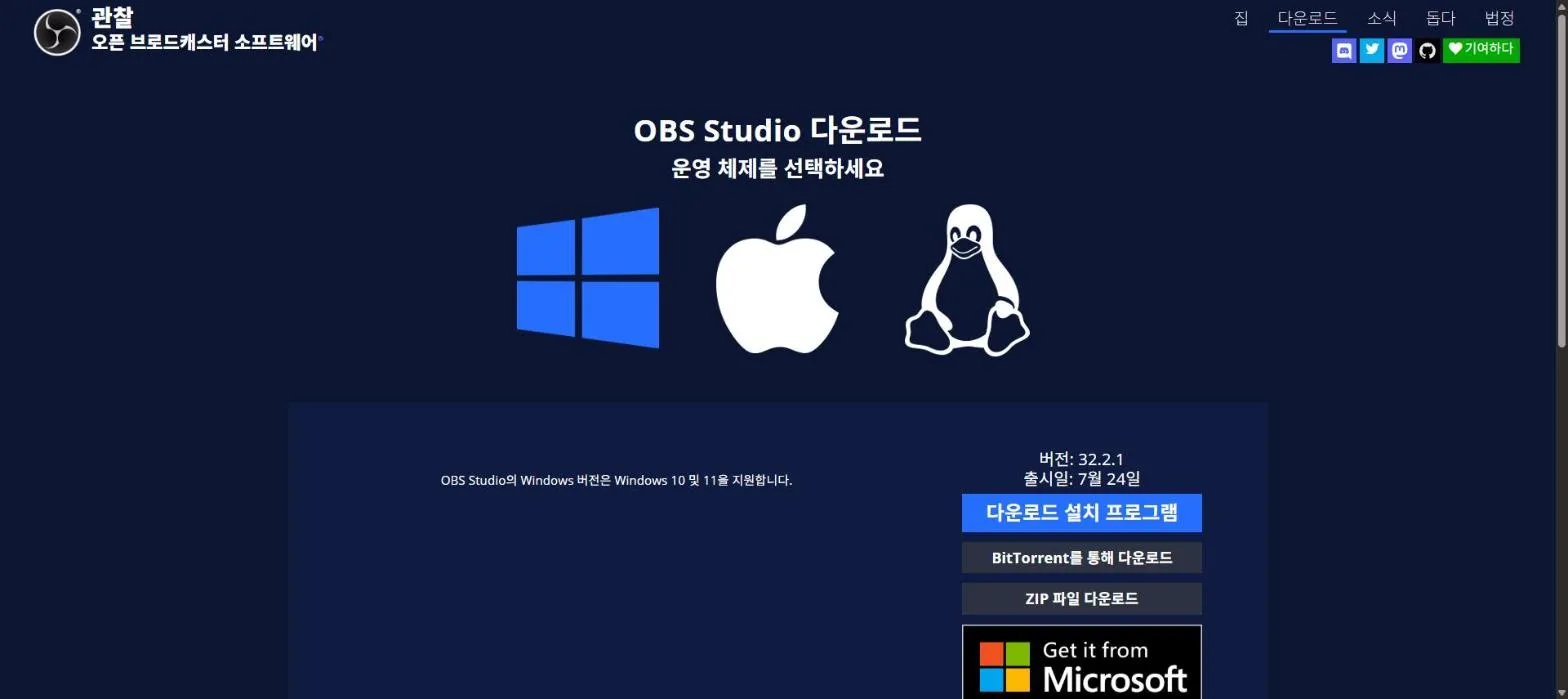
- 위 공식 사이트에서 받기 버튼으로 OBS 다운로드 페이지에 들어갑니다.
- 위쪽 운영체제 아이콘(윈도우·맥·리눅스) 중 자신의 것을 고릅니다.
- 다운로드 설치 프로그램을 눌러 설치 파일을 받고 실행합니다.
같은 화면에 BitTorrent를 통해 다운로드와 ZIP 파일 다운로드도 있습니다. 셋 다 공식 배포이지만 용도가 다릅니다.
| 방식 | 언제 쓰나 |
|---|---|
| 다운로드 설치 프로그램 | 대부분 이것. 일반적인 설치 |
| ZIP 파일 | 설치하지 않고 압축만 풀어 쓰는 무설치 방식. USB로 들고 다닐 때 |
| BitTorrent | 공식 서버가 느릴 때 쓰는 분산 다운로드 |
2026년 7월 28일 확인 기준 최신 버전은 32.2.1(출시일 7월 24일) 이고, 공식 안내상 윈도우는 10과 11만 지원합니다. 윈도우 7·8에서 쓰려고 최신 버전을 받으면 설치되지 않습니다.
처음 설정 간단 안내
- OBS를 실행하고 아래 ‘소스’ 칸에
+를 눌러 녹화·방송할 대상을 추가합니다. (화면 캡처 또는 게임 캡처) - 녹화만 할 거면 오른쪽 아래 ‘녹화 시작’을 누릅니다.
- 방송을 하려면 설정 → 방송에서 플랫폼을 고르고 스트림 키를 입력한 뒤 ‘방송 시작’을 누릅니다.
처음엔 옵션이 많아 복잡해 보이지만, “화면 캡처 추가 → 녹화 시작”만 알아도 바로 녹화됩니다.
녹화 파일은 어디에 저장되나요?
기본 저장 위치는 윈도우 동영상 폴더입니다.
- 바꾸려면 설정 → 출력 → 녹화의 녹화 경로에서 폴더를 지정합니다.
- 저장한 파일을 바로 찾으려면 OBS 메뉴 파일 → 녹화 저장 폴더 표시를 누르면 됩니다.
녹화 화질 높이기 + 형식
설정 → 출력에서 출력 모드를 ‘고급’으로 바꾸면 세밀하게 조절됩니다.
- 인코더 — 그래픽카드가 있으면 NVENC(엔비디아)·AMD 인코더를 쓰면 게임 성능에 영향이 적습니다.
- 품질/비트레이트 — 비트레이트(또는 CQP 값)를 올리면 화질이 좋아지는 대신 용량이 커집니다.
- 형식은 mkv 권장 — mp4로 녹화하다가 튕기면 파일 전체가 깨질 수 있습니다. mkv는 도중에 멈춰도 살아남습니다. 필요하면 파일 → 녹화 다시 포장(remux)으로 mp4로 바꾸면 됩니다.
소리가 안 들어갈 때
OBS는 소리를 오디오 믹서에서 관리합니다.
- 데스크톱 오디오(컴퓨터·게임 소리)와 마이크가 믹서에 보이고 음소거되지 않았는지 확인합니다.
- 설정 → 오디오에서 실제 쓰는 스피커·마이크 장치가 지정됐는지 봅니다.
- 게임 소리와 마이크를 따로 편집하고 싶으면, 고급 출력에서 오디오 트랙을 분리해 녹화할 수 있습니다.
화면이 검게 녹화될 때
게임 캡처가 검은 화면으로만 나오는 경우가 흔합니다. 해결법은 OBS 검은 화면 해결에 정리했습니다. 대부분 관리자 권한 실행이나 그래픽 설정으로 해결됩니다.
짧고 간단한 녹화만 필요하다면 반디캠이 더 쉬울 수 있지만, 워터마크·시간 제한 없이 길게 녹화·방송하려면 OBS가 정답입니다.
이 카테고리의 다른 프로그램
OBS Studio 문제해결
OBS Studio 비교 가이드
자주 묻는 질문
OBS Studio는 무료인가요?
네, 완전 무료 오픈소스 프로그램입니다. 반디캠과 달리 녹화 시간 제한이나 워터마크가 전혀 없어 긴 강의·방송 녹화에 좋습니다.
녹화한 파일은 어디에 저장되나요?
기본적으로 윈도우 '동영상' 폴더에 저장됩니다. 설정 → 출력 → 녹화에서 저장 경로와 형식을 바꿀 수 있고, OBS 메뉴의 '파일 → 녹화 저장 폴더 표시'로 바로 열 수 있습니다.
녹화 화질을 높이려면요?
설정 → 출력에서 출력 모드를 '고급'으로 바꾸고, 녹화 품질·인코더·비트레이트(또는 CQP 값)를 올리면 됩니다. 형식은 mp4보다 mkv가 안전한데, 녹화 도중 튕겨도 파일이 살아남기 때문입니다. mkv로 녹화한 뒤 mp4로 다시 포장(remux)할 수 있습니다.
녹화에 소리가 안 들어가요.
오디오 믹서에서 '데스크톱 오디오'(컴퓨터 소리)와 '마이크'가 켜져 있고 음소거(스피커 아이콘)가 아닌지 확인하세요. 설정 → 오디오에서 실제 쓰는 장치가 지정됐는지도 확인합니다.
방송(스트리밍)도 되나요?
됩니다. 유튜브·트위치·치지직 등에 실시간 방송할 수 있습니다. 설정 → 방송에서 플랫폼을 고르고 스트림 키를 입력하면 됩니다.