
꿀뷰 (Honeyview)
가볍고 광고 없는 무료 이미지 뷰어. 만화(zip) 보기로 유명합니다. 다만 개발이 끝나 후속작 반디뷰로 넘어갔습니다. 둘의 차이와 어느 쪽을 써야 하는지 정리했습니다.
아래 버튼은 반디소프트 공식 배포처로 연결됩니다. (당사는 설치파일을 직접 보관하지 않습니다)
- 완전 무료, 광고 없음
- 압축된 이미지(zip/cbz) 그대로 보기 지원 — 만화 뷰어로 인기
- RAW 등 전문 이미지 포맷 지원, 매우 빠른 로딩
- 포터블(무설치) 버전 제공
- 개발 종료 — 더 이상 업데이트되지 않음 (v5.53, 2024년 6월이 마지막)
- HEIC(아이폰 사진)·PDF 미지원
- 사진 편집 기능은 거의 없음(보기 전용에 가까움)
- Windows 전용
꿀뷰란?
꿀뷰(Honeyview)는 반디소프트에서 만든 무료 이미지 뷰어입니다. 광고가 없고 매우 가벼우며, 압축 파일 안의 이미지를 풀지 않고 바로 볼 수 있어 만화 뷰어로 인기가 많습니다.
⚠️ 먼저 알아야 할 것 — 개발이 끝났습니다
이 사실을 모르고 받는 분이 많아서 먼저 짚습니다. 꿀뷰는 더 이상 개발되지 않습니다.
반디소프트 공식 페이지 맨 위에 경고 박스가 떠 있습니다. 2026년 7월 30일 확인 기준 문구는 이렇습니다.
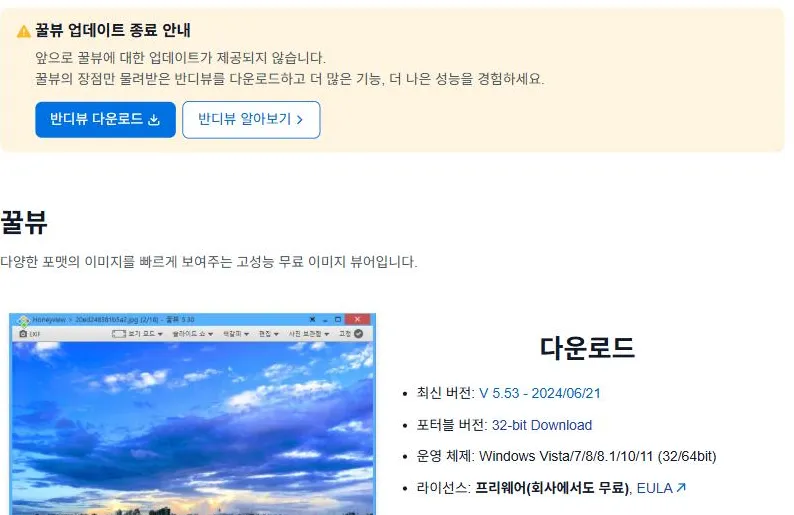
꿀뷰 업데이트 종료 안내 — 앞으로 꿀뷰에 대한 업데이트가 제공되지 않습니다. 꿀뷰의 장점만 물려받은 반디뷰를 다운로드하고 더 많은 기능, 더 나은 성능을 경험하세요.
후속작인 반디뷰(BandiView)로 옮길 것을 제작사가 직접 권하고 있습니다.
같은 화면에서 확인한 나머지 정보입니다.
| 항목 | 내용 |
|---|---|
| 최신(마지막) 버전 | V 5.53 — 2024/06/21 |
| 운영 체제 | Windows Vista/7/8/8.1/10/11 (32/64bit) |
| 포터블 버전 | 32비트 제공 |
| 라이선스 | 프리웨어(회사에서도 무료) |
- 2024년 6월 이후 새 기능·새 포맷 지원·버그 수정 없음
- 대신 회사에서도 무료라는 조건은 그대로입니다. 후속작인 반디뷰는 평가판이 가정 비영리용이라, 업무용 PC에 무료로 깔 수 있는 쪽은 오히려 꿀뷰입니다.
그럼 쓰면 안 되나요? 그렇지 않습니다. 지금 되는 기능은 계속 됩니다. 만화 보기, RAW 보기, 빠른 로딩 전부 그대로입니다. 다만 HEIC 같은 새 포맷은 앞으로도 안 됩니다.
꿀뷰 vs 반디뷰 — 어느 쪽을 써야 하나
가장 많이 묻는 질문입니다. 단순히 “후속작이 더 좋다”가 아닙니다.
| 항목 | 꿀뷰 (Honeyview) | 반디뷰 (BandiView) |
|---|---|---|
| 개발 상태 | 종료 (v5.53, 2024.06) | 활발 (v7.28, 2026.07) |
| 가격 | 완전 무료 | 무료 체험판 / Professional 유료 |
| 광고 | 없음 | 무료판에 있음 (Professional만 제거) |
| HEIC(아이폰 사진) | 미지원 | Professional만 지원 |
| 지원 OS | Windows Vista~11 | Windows 10·11 (64bit) |
정리하면 이렇습니다.
- 광고 없이 공짜로, 지금 있는 기능만 쓰면 된다 → 꿀뷰. 개발이 끝났어도 문제없습니다.
- HEIC를 봐야 하거나 최신 포맷·업데이트가 필요하다 → 반디뷰. 단 광고를 없애려면 유료입니다.
- 오래된 윈도우(7·8)를 쓴다 → 꿀뷰. 반디뷰는 윈도우 10 이상만 됩니다.
“꿀뷰 광고 없는 버전”을 찾는 분들이 있는데, 꿀뷰는 원래 광고가 없습니다. 반디뷰로 갈아탔다가 광고를 보고 꿀뷰를 다시 찾는 경우가 대부분입니다. 그렇다면 꿀뷰를 그대로 쓰시면 됩니다.
항목별 자세한 비교는 반디뷰 vs 꿀뷰에 정리했습니다.
꿀뷰 설치 방법
- 위 공식 사이트에서 받기 버튼으로 설치 파일을 내려받습니다.
- 설치 파일을 실행하고 안내에 따라 설치합니다. 끼워팔기 프로그램이 없습니다.
- 필요하면 기본 이미지 뷰어로 설정합니다.
포터블(무설치) 버전도 있습니다. USB에 넣어 다니거나 설치가 안 되는 PC에서 쓸 수 있습니다.
지원하는 것 · 안 되는 것
됩니다:
- 기본 포맷 — BMP·JPG·GIF·PNG·PSD·WebP·TIFF 등
- RAW — DNG·CR2·CRW·NEF·NRW·ORF·RW2·PEF·SR2·RAF (카메라 원본 파일)
- 압축 파일 안의 이미지 — ZIP·CBZ 등을 풀지 않고 바로 넘겨보기
안 됩니다:
- HEIC(HEIF) — 아이폰으로 찍은 사진 기본 포맷입니다. 앞으로도 추가되지 않습니다.
- 본격적인 사진 편집
아이폰 사진(HEIC)을 봐야 한다면 반디뷰 Professional을 쓰거나, 마이크로소프트 스토어에서 HEIF 이미지 확장을 설치해 윈도우 기본 사진 앱으로 보는 방법이 있습니다.
만화 뷰어로 쓰기
꿀뷰가 지금도 사랑받는 가장 큰 이유입니다.
만화 파일은 보통 이미지 수십~수백 장을 ZIP이나 CBZ로 묶어 둡니다. 일반 뷰어는 압축을 풀어야 볼 수 있는데, 꿀뷰는 압축 파일을 그대로 열어 페이지를 넘기듯 볼 수 있습니다.
자세한 설정은 아래 꿀뷰로 만화 보는 법 항목에 정리했습니다.
다른 이미지 뷰어와 비교
자세한 비교는 알씨 vs 꿀뷰에서 다룹니다.
꿀뷰로 만화(압축파일) 보는 법
꿀뷰는 압축을 풀지 않고 zip·cbz·rar 파일을 바로 열 수 있습니다. 만화 파일을 꿀뷰로 열기만 하면 되고, 페이지 넘김 방향과 양면 보기는 설정에서 바꿀 수 있습니다.
꿀뷰의 최고 장점은 압축을 풀지 않고 만화를 바로 보는 것입니다. 스캔본 만화(zip·cbz·rar)를 일일이 풀 필요 없이 파일 하나만 열면 됩니다.
만화 파일 열기
- 만화 압축 파일(.zip / .cbz / .rar / .cbr / .7z)을 꿀뷰로 엽니다.
- 파일에서 마우스 오른쪽 → 연결 프로그램 → 꿀뷰로 열거나, 꿀뷰를 실행한 뒤 파일을 끌어다 놓습니다.
- 압축 안의 이미지들이 자동으로 순서대로 표시됩니다.
- 방향키나 마우스 휠, 화면 클릭으로 페이지를 넘깁니다.
압축 파일뿐 아니라 이미지가 든 폴더를 열어도 같은 방식으로 넘겨 볼 수 있습니다.
페이지 넘김 방향 바꾸기 (일본 만화)
일본 만화 등은 오른쪽에서 왼쪽으로 넘깁니다. 넘김 방향이 반대라 어색하다면 바꾸세요.
- 꿀뷰 설정 또는 보기 메뉴에서 페이지 넘김 방향을 오른쪽 → 왼쪽으로 바꿀 수 있습니다.
양면(두 쪽) 보기 + 화면 맞춤
- 양면 보기 — 보기 메뉴 또는 설정에서 양면 보기(2페이지)를 켜면 만화책을 펼친 것처럼 두 쪽씩 봅니다.
- 화면 맞춤 — 화면에 꽉 차게 보려면 폭 맞춤/화면 맞춤을, 원본 크기로 보려면 확대/축소를 조절합니다. 세로로 긴 스크롤 만화는 폭 맞춤이 편합니다.
꿀뷰를 만화 파일의 기본 연결 프로그램으로 지정해두면, 다음부터는 더블클릭만으로 바로 열립니다.
꿀뷰 단종 — 반디뷰로 이어짐
참고로 꿀뷰는 제작사(반디소프트)가 업데이트를 종료했고, 후속작으로 반디뷰(BandiView)가 나왔습니다. 지금 쓰는 꿀뷰로 만화를 보는 데는 문제가 없지만, HEIC 같은 최신 형식이나 새 기능이 필요하면 반디뷰를 고려하세요. 자세한 내용은 꿀뷰 다운로드·설치 안내에 정리했습니다.
이 카테고리의 다른 프로그램
꿀뷰 (Honeyview) 비교 가이드
자주 묻는 질문
꿀뷰는 아직 써도 되나요?
쓸 수는 있지만 개발이 끝났습니다. 반디소프트 공식 페이지에 더 이상 업데이트하지 않겠다고 명시했고, 마지막 버전이 2024년 6월의 v5.53입니다. 후속작인 반디뷰를 권하고 있습니다. 지금 있는 기능만 쓴다면 계속 써도 되지만, 새 포맷 지원이나 버그 수정은 더 없습니다.
꿀뷰와 반디뷰는 뭐가 다른가요?
반디뷰가 꿀뷰의 후속작입니다. 반디뷰는 계속 업데이트되고 HEIC 같은 새 포맷도 지원하지만, 무료 체험판과 유료 Professional로 나뉘어 있어서 광고 없이 쓰려면 유료 버전이 필요합니다. 꿀뷰는 개발이 끝난 대신 완전 무료이고 광고가 없습니다.
꿀뷰로 아이폰 사진(HEIC)을 볼 수 있나요?
없습니다. 꿀뷰는 HEIC를 지원하지 않고, 개발이 끝나서 앞으로도 추가되지 않습니다. HEIC를 봐야 한다면 반디뷰 Professional을 쓰거나, 윈도우 스토어에서 HEIF 확장을 설치하는 방법이 있습니다.
꿀뷰로 만화(zip) 파일을 볼 수 있나요?
가능합니다. 압축을 풀지 않고도 zip/cbz 안의 이미지를 순서대로 넘겨볼 수 있어 만화 뷰어로 많이 사용됩니다. 꿀뷰가 아직도 사랑받는 가장 큰 이유입니다.
꿀뷰에 광고가 있나요?
없습니다. 공식 페이지에도 광고·스파이웨어·바이러스가 없는 프리웨어라고 표기돼 있습니다. 오히려 후속작 반디뷰의 무료 체험판에 광고가 있어서, 반디뷰를 쓰다가 꿀뷰로 돌아오는 사람도 있습니다.
꿀뷰와 알씨 중 뭐가 나을까요?
가볍고 광고 없이 빠르게 보기만 하는 게 목적이면 꿀뷰, 사진을 꾸미거나 크기를 줄이는 등 편집까지 하고 싶으면 알씨가 유리합니다. 다만 알씨는 광고가 붙습니다.
압축을 안 풀고도 만화를 볼 수 있나요?
네, 꿀뷰의 가장 큰 장점입니다. zip·cbz·rar 같은 압축 파일을 풀지 않고 그 안의 이미지를 만화책처럼 넘겨 볼 수 있습니다.
페이지 넘김 방향을 바꾸고 싶어요.
일본 만화처럼 오른쪽에서 왼쪽으로 넘겨야 할 때가 있습니다. 꿀뷰 설정 또는 보기 메뉴에서 페이지 넘김 방향(오른쪽→왼쪽)을 바꿀 수 있습니다.
두 페이지씩(양면) 보고 싶어요.
보기 메뉴 또는 설정에서 양면 보기(2페이지)를 켜면 만화책을 펼친 것처럼 두 쪽씩 볼 수 있습니다.
꿀뷰가 업데이트가 안 되던데 계속 써도 되나요?
꿀뷰는 제작사가 업데이트를 종료했고, 후속으로 반디뷰(BandiView)가 나왔습니다. 지금 있는 꿀뷰로 만화를 보는 데는 문제가 없지만, 새 기능이나 HEIC 같은 최신 형식이 필요하면 반디뷰를 고려하세요.