
오캠 (oCam)
무료인데 녹화 시간 제한도 워터마크도 없는 화면 녹화 프로그램. 화면 녹화·게임 녹화·GIF 만들기 사용법과 소리 녹음 설정, 곰캠·반디캠 무료판과의 차이, 안전하게 받는 법을 정리했습니다.
아래 버튼은 오소프트(OhSoft) 공식 배포처로 연결됩니다. (당사는 설치파일을 직접 보관하지 않습니다)
- 무료인데 녹화 시간 제한·해상도 제한·워터마크가 없음
- 화면 녹화 + 화면 캡처 + GIF 녹화를 한 프로그램에서
- 게임 화면·웹캠·시스템 소리·마이크 녹음 지원
- 다양한 코덱 선택 가능, 가벼운 편
- 무료 버전에 광고 표시 (없애려면 유료)
- 상업적·업무용으로 쓰려면 유료 라이선스 필요 (무료는 개인 비영리용)
- 설치 시 추가 프로그램 설치를 유도하는 화면이 나올 수 있음
- 일부 백신이 광고 모듈을 경고(오탐)하기도 함 — 공식 사이트에서만 받을 것
- Windows 전용
오캠(oCam)이란?
오캠(oCam)은 오소프트(OhSoft)에서 만든 무료 화면 녹화 프로그램입니다. 컴퓨터 화면을 동영상으로 녹화하고, 화면을 이미지로 캡처하고, 움짤(GIF)까지 만들 수 있습니다. 게임 화면과 웹캠 녹화도 됩니다.
오캠이 인기 있는 가장 큰 이유는, 무료인데 제한이 거의 없다는 점입니다. 강의 녹화, 게임 플레이, 화상회의 기록 등을 시간 걱정 없이 남길 수 있습니다.
핵심 — 무료인데 시간 제한·워터마크가 없습니다
무료 화면 녹화 프로그램을 찾을 때 사람들이 가장 걱정하는 게 “몇 분까지만 녹화되나?”, “워터마크(로고) 박히나?”입니다. 오캠은 이 두 가지가 모두 없습니다.
| 항목 | 오캠 (무료) | 곰캠·반디캠 (무료판) |
|---|---|---|
| 녹화 시간 제한 | 없음 | 있음 (곰캠은 짧게 제한) |
| 워터마크(로고) | 없음 | 있음 |
| 해상도 제한 | 없음 | 제한/화질 저하 있는 경우 |
| 광고 | 있음 | 제품마다 다름 |
즉 길게, 워터마크 없이, 공짜로 녹화하는 게 목적이라면 오캠이 유리합니다. 대신 무료 버전에는 광고가 표시됩니다.
무료 vs 유료 — 개인은 무료, 상업용은 유료
오캠은 개인이 비영리로 쓰면 무료입니다. 공식 라이선스 표기도 “비영리 개인 무료”입니다. 다만 두 가지를 알아두세요.
- 광고 — 무료 버전에는 광고가 표시됩니다. 유료 버전은 광고가 제거됩니다.
- 상업적·업무용 — 회사 업무나 수익 목적으로 쓰려면 유료 라이선스가 필요합니다.
중요한 건, 녹화 시간·화질·워터마크 같은 기능 제한은 무료 버전에도 없다는 점입니다. 무료가 이미 제한 없이 다 되고, 유료는 광고 제거와 상업적 사용 권리를 위한 것입니다.
안전하게 받는 법 (중요)
무료 프로그램 중에서도 오캠은 받는 곳을 특히 조심해야 합니다.
- 반드시 공식 사이트(
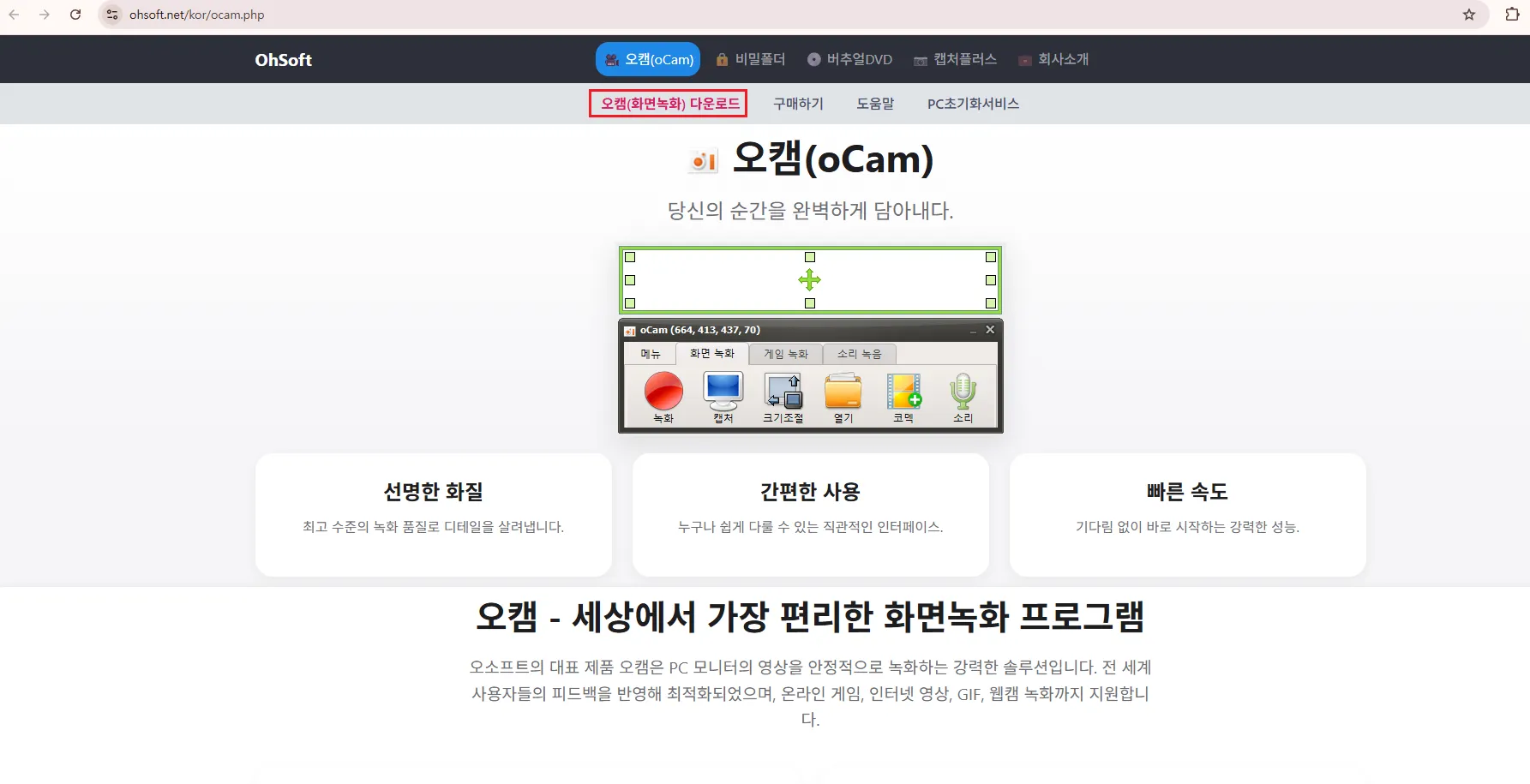
ohsoft.net)에서만 받으세요. 상단 메뉴의 오캠(화면녹화) 다운로드를 누릅니다. 주소창이ohsoft.net인지 꼭 확인하세요.
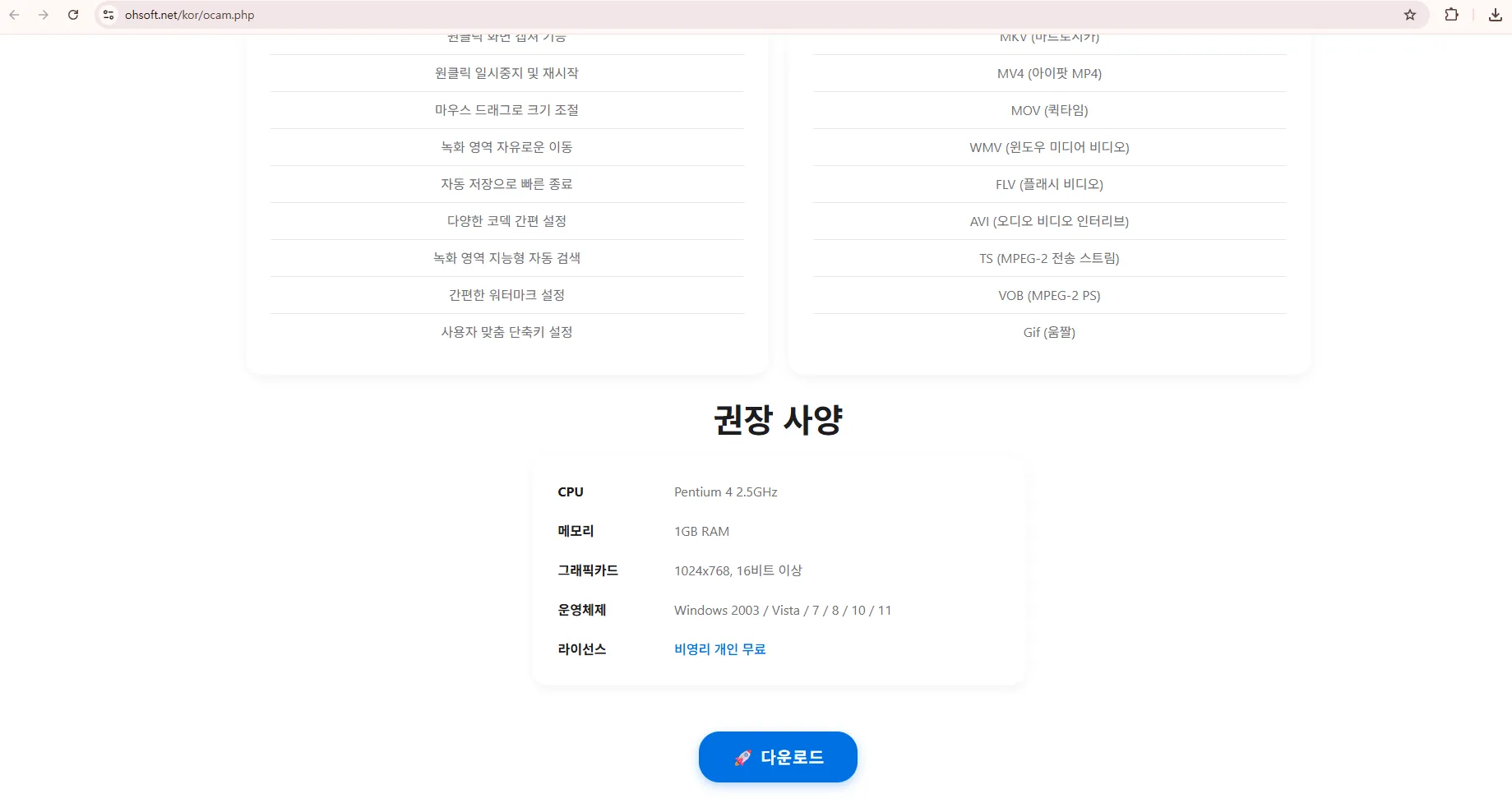
- 다운로드 페이지 맨 아래 다운로드 버튼으로 설치 파일을 받습니다. 라이선스가 비영리 개인 무료로 표기돼 있습니다.
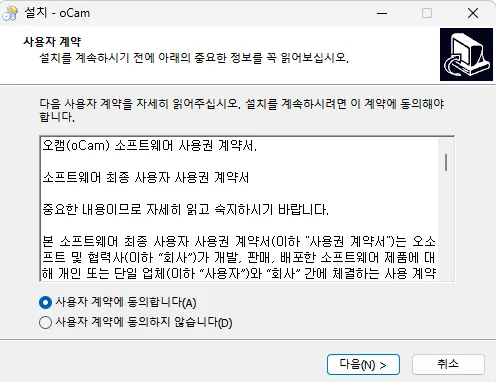
- 설치 파일을 실행하면 사용자 계약 동의 화면이 나옵니다. 동의하고 진행하되, 중간에 추가 프로그램 설치 화면이 보이면 체크를 해제하세요.
- 일부 백신이 광고 모듈을 경고(오탐)하기도 합니다. 공식에서 받은 것이라면 대개 광고 모듈 때문이지만, 출처가 불분명한 사이트에서 받으면 진짜 악성코드가 끼어 있을 수 있으니 피하세요.
화면 녹화하는 법
- 오캠을 실행합니다.
- 녹화 영역을 정합니다. 초록색 사각 테두리를 드래그해 크기를 맞추거나, 전체 화면을 선택합니다.
- 녹화 버튼을 누르면 시작됩니다.
- 끝나면 정지를 누릅니다. 저장된 파일은 오캠에서 열기로 폴더를 바로 열 수 있습니다.
저장 폴더와 화질(코덱·해상도·프레임)은 오캠 설정에서 미리 정해둘 수 있습니다. 처음엔 기본값으로 두고 써도 충분합니다.
게임 녹화 · GIF · 소리만 녹음
- 게임 녹화 — 화면 녹화 모드로 안 잡히는 전체 화면 게임은 게임 녹화 모드로 바꾸면 녹화됩니다.
- GIF 녹화 — 짧은 움짤을 만들 때 동영상 대신 GIF로 바로 저장할 수 있습니다.
- 소리만 녹음 — 화면 없이 오디오만 녹음하는 기능도 있어, 음성 메모나 인터넷 방송 소리를 저장할 때 씁니다.
소리가 안 녹음될 때
녹화는 됐는데 소리가 안 들어간 경우가 가장 흔한 문의입니다. 오캠의 소리(오디오) 설정을 확인하세요.
- 시스템 소리 — 컴퓨터에서 나는 소리(영상·게임 소리). 강의나 게임 녹화엔 이게 켜져 있어야 합니다.
- 마이크 — 내 목소리. 해설을 넣으려면 켜야 합니다.
둘 다 필요하면 시스템 소리 + 마이크를 함께 선택합니다. 반대로 내 목소리가 새어 들어가면 안 될 땐 마이크를 끄세요.
다른 녹화 프로그램과 비교
- 무료로 길게, 워터마크 없이 → 오캠
- 게임 방송·고화질 전문 녹화 → 반디캠 (무료판은 워터마크·시간 제한)
- 방송 송출(스트리밍)까지 → OBS Studio (완전 무료지만 설정이 복잡)
자세한 화면 녹화 방법은 OBS 검은 화면 해결이나 반디캠 소리 안 나올 때 같은 가이드도 참고하세요.
이 카테고리의 다른 프로그램
자주 묻는 질문
오캠 무료 버전은 녹화 시간이 제한되나요?
제한 없습니다. 오캠은 무료 버전에서도 녹화 시간 제한과 해상도 제한이 없고 워터마크도 붙지 않습니다. 이 점이 무료 버전에 시간 제한이나 워터마크가 있는 곰캠·반디캠과 가장 다른 부분입니다.
무료 버전과 유료 버전의 차이가 뭔가요?
무료 버전에는 광고가 표시되고, 유료 버전은 광고가 제거됩니다. 또 하나, 공식 라이선스가 '비영리 개인 무료'라서 회사 업무나 수익 목적 등 상업적으로 쓰려면 유료 라이선스가 필요합니다. 녹화 기능 자체(시간·화질·워터마크)는 무료 버전도 제한이 없습니다.
오캠으로 소리도 같이 녹음되나요?
됩니다. 컴퓨터에서 나는 시스템 소리와 마이크 소리를 함께 녹음할 수 있습니다. 소리가 안 녹음되면 오캠의 소리(오디오) 설정에서 녹음할 장치가 올바로 선택돼 있는지 확인하세요. 시스템 소리를 끄고 마이크만 켜져 있거나, 그 반대인 경우가 흔한 원인입니다.
게임 화면도 녹화되나요?
됩니다. 오캠에는 게임 녹화 모드가 따로 있어 전체 화면 게임도 녹화할 수 있습니다. 화면 녹화 모드로 안 잡히는 게임은 게임 녹화 모드로 바꿔서 시도하세요.
오캠은 안전한가요? 백신에서 경고가 떠요.
반드시 공식 사이트(ohsoft.net)에서만 받으세요. 무료 버전에 광고 모듈이 들어 있어 일부 백신이 이를 경고(오탐)하기도 합니다. 설치 중 추가 프로그램 설치 화면이 나오면 체크를 해제하고 진행하세요. 출처가 불분명한 사이트에서 받으면 실제 악성코드가 끼어 있을 수 있어 위험합니다.