김프 vs 포토스케이프, 무료 이미지 편집 뭐가 좋을까? (2026년 비교)
김프는 3.2.4까지 올라왔고 포토스케이프 3.7은 2022년 이후 사실상 멈췄습니다. 2026년 7월 공식 페이지에서 확인한 버전·지원 윈도우·다운로드 경로 차이를 정리했습니다.
지금 새로 설치한다면 활발히 개발되는 김프가 안전합니다. 포토스케이프는 쉽고 회사에서도 무료라는 장점이 여전하지만, 공식 다운로드 페이지가 외부 사이트로 연결되고 윈도우 11이 지원 목록에 없으므로 윈도우 10·11에서는 마이크로소프트 스토어의 포토스케이프 X를 쓰는 편이 낫습니다.


무료 사진 편집 프로그램으로 늘 묶여 소개되는 김프와 포토스케이프지만, 2026년 현재 두 프로그램의 상태는 상당히 다릅니다. 김프는 3.2.4까지 활발히 올라오고 있고, 포토스케이프 3.7은 사실상 멈춰 있습니다.
아래 내용은 2026년 7월 30일에 gimp.org와 photoscape.org 공식 페이지를 직접 열어 확인한 것입니다.
한눈에 보는 비교표
| 항목 | 김프 (GIMP) | 포토스케이프 (PhotoScape) |
|---|---|---|
| 최신 버전 | 3.2.4 (2026-04-17) | 3.7 |
| 개발 상태 | 활발 | 공식 페이지 저작권 표기가 2022년까지 |
| 지원 윈도우 | Windows 10.0.20348.0 이상 | NT·2000·XP·Vista·7·8·10 (11 없음) |
| ARM 지원 | x86_64·ARM64 | — |
| 다운로드 경로 | 공식 사이트 직접 배포 | CNET·Softonic 외부 사이트 |
| 후속 제품 | — | 포토스케이프 X (마이크로소프트 스토어) |
| 라이선스 | 오픈소스 무료 | 집·회사·학교·학원 모두 무료 |
| 난이도 | 다소 어려움 | 쉬움 |
| 편집 수준 | 레이어·마스크·합성 | 간단·실용 위주 |
김프 — 지금도 계속 올라오고 있다
김프는 무료인데도 포토샵에 가까운 전문 기능을 갖췄습니다.
- 레이어·마스크로 여러 이미지를 겹쳐 합성
- 누끼 따기(배경을 정교하게 지우기)
- 색 보정, 필터, 정밀 리터칭
여기에 더해 2026년 기준으로 중요한 것은 관리가 되고 있다는 사실 자체입니다. 공식 다운로드 페이지에 적힌 안정판이 3.2.4이고 배포일이 2026년 4월 17일 입니다. 오랫동안 2.10에 머물러 있던 시절과 달리 3.x 계열로 넘어와 꾸준히 갱신되고 있습니다.
설치 조건도 확인해 둘 만합니다.
| 항목 | 내용 |
|---|---|
| 필요 윈도우 | Windows 10.0.20348.0 이상 |
| 아키텍처 | x86_64, ARM64 |
| 배포처 | gimp.org 공식 직접 배포 |
ARM64를 지원하므로 스냅드래곤 기반 윈도우 노트북에서도 정식으로 돌아갑니다. 설치법은 김프 다운로드 및 설치에 정리해 뒀습니다.
대신 기능이 많은 만큼 처음엔 어렵습니다. 도구 상자와 레이어 개념에 익숙해지는 시간이 필요합니다.
포토스케이프 — 쉬운 건 그대로, 관리는 멈췄다
포토스케이프의 강점은 여전합니다. 공식 페이지에 나열된 기능만 봐도 “쉬운 작업”에 특화돼 있습니다.
- 사진편집 — 크기·밝기·색상 조절, 역광보정, 액자, 말풍선, 모자이크, 글쓰기, 자르기, 필터, 적목보정, 뽀샤시, 복제도장툴
- 일괄편집 — 여러 장을 한 번에 변환
- 이어붙이기 — 아래로·옆으로·바둑판으로 여러 장을 한 장으로
- 페이지 — 템플릿에 여러 장을 배치
- GIF애니메이션 — 움직이는 GIF 만들기
- 인쇄 — 증명사진·명함사진·여권사진 규격 출력
- 사진분할·이름변환·RAW변환·색상검출·화면캡쳐
- 종이 — 줄노트·모눈종이·오선지·달력 출력
증명사진 규격 인쇄나 줄노트 출력처럼 김프에는 아예 없는 생활 기능이 들어 있는 게 포토스케이프의 진짜 매력입니다.
라이선스도 명확합니다. 공식 페이지에 이렇게 적혀 있습니다.
포토스케이프는 집,회사,학교,학원에서 모두 무료로 사용하실 수 있습니다.
즉 회사에서 업무용으로 써도 요금이 없습니다. 국산 무료 유틸리티 중 기업 사용까지 명시적으로 허용하는 경우는 흔하지 않습니다.
★다운로드 경로를 확인하세요
문제는 받는 방법입니다. 공식 다운로드 페이지를 열어보면 이렇습니다.
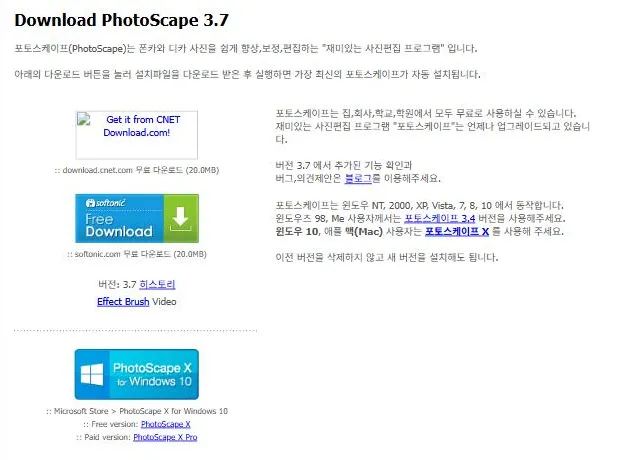
확인된 사실을 그대로 적으면 다음과 같습니다.
- 다운로드 버튼이 download.cnet.com과 softonic.com 배너입니다. 제작사 자체 서버 링크가 아닙니다(각 20.0MB).
- 지원 운영체제 목록이 윈도우 NT, 2000, XP, Vista, 7, 8, 10 입니다. 윈도우 11이 없습니다.
- 같은 페이지에서 윈도우 10과 맥 사용자는 포토스케이프 X를 사용해 달라고 안내합니다.
- 페이지 하단 저작권 표기가 2001-2022 입니다.
- 사이트가 https가 아닌 http로 제공돼 브라우저가 안전하지 않은 연결이라고 표시합니다.
CNET이나 Softonic 같은 외부 배포 사이트는 자체 다운로드 관리자나 추가 프로그램을 함께 권하는 경우가 있습니다. 그래서 3.7을 굳이 받아야 한다면 내려받은 파일 이름을 확인하고, 설치 중 체크박스를 하나하나 읽어보라고 권합니다. 원치 않는 프로그램이 딸려 오는 패턴은 어도비 리더 설치에서도 확인한 바 있습니다.
윈도우 10·11이면 포토스케이프 X
같은 페이지에 후속 제품 경로가 안내돼 있습니다.
- 마이크로소프트 스토어 > PhotoScape X for Windows 10
- 무료 버전 — PhotoScape X
- 유료 버전 — PhotoScape X Pro
마이크로소프트 스토어를 통하면 외부 사이트를 거치지 않아 설치 과정이 깔끔합니다. 윈도우 10·11 사용자라면 이 경로가 정상입니다. 대신 3.7과 기능 구성이 다르고 일부 기능은 Pro에서만 열립니다.
상황별 추천
| 상황 | 추천 | 이유 |
|---|---|---|
| 합성·누끼·정밀 편집 | 김프 | 레이어·마스크 지원 |
| 지금 새로 설치 | 김프 | 2026년 4월 배포판, 공식 직접 배포 |
| 윈도우 11 사용 | 김프 또는 포토스케이프 X | 3.7 지원 목록에 11이 없다 |
| ARM 윈도우 노트북 | 김프 | ARM64 정식 지원 |
| 증명사진·달력·줄노트 출력 | 포토스케이프 | 김프에 없는 기능 |
| 여러 장 일괄 변환·이름 변경 | 포토스케이프 | 클릭 몇 번으로 끝 |
| 회사 업무용 무료 | 포토스케이프 | 회사에서도 무료로 명시 |
결론
예전에는 “초보는 포토스케이프로 시작해 김프로 넘어가라”고 권했지만, 2026년에는 조건이 하나 붙습니다. 포토스케이프 3.7을 외부 사이트에서 받는 것이 부담스럽다면 처음부터 김프나 포토스케이프 X로 시작하는 편이 낫습니다.
고르고 나서 막힐 때 보는 글
자주 묻는 질문
김프와 포토스케이프, 둘 다 무료인가요?
네, 둘 다 무료입니다. 김프는 오픈소스이고 공식 사이트에서 바로 받습니다. 포토스케이프는 공식 페이지에 집·회사·학교·학원에서 모두 무료라고 적혀 있어 업무용으로도 요금을 내지 않습니다. 다만 포토스케이프 X에는 별도의 유료 Pro 버전이 있습니다.
포토스케이프는 윈도우 11에서 되나요?
공식 다운로드 페이지의 지원 목록은 윈도우 NT·2000·XP·Vista·7·8·10까지이고 윈도우 11은 들어 있지 않습니다. 그리고 윈도우 10과 맥 사용자는 포토스케이프 X를 쓰라고 안내합니다. 즉 윈도우 11에서는 3.7 대신 마이크로소프트 스토어의 포토스케이프 X가 정상 경로입니다.
포토스케이프를 어디서 받아야 하나요?
주의할 부분입니다. 공식 사이트(photoscape.org)의 다운로드 버튼은 제작사 서버가 아니라 download.cnet.com과 softonic.com으로 연결됩니다. 이런 외부 배포 사이트는 자체 다운로드 관리자나 추가 프로그램을 함께 설치하는 경우가 있으므로, 받은 설치 파일 이름과 설치 중 체크박스를 반드시 확인하세요. 윈도우 10·11이라면 마이크로소프트 스토어에서 포토스케이프 X를 받는 쪽이 안전합니다.
김프 최신 버전은 몇인가요?
2026년 7월 30일 확인 기준 안정판이 GIMP 3.2.4이고 배포일은 2026년 4월 17일입니다. 설치에는 Windows 10.0.20348.0 이상이 필요하며 x86_64와 ARM64를 모두 지원합니다.
포토샵 대신 쓰려면 어떤 게 낫나요?
레이어·마스크·합성 같은 본격 기능이 필요하면 김프입니다. 3.x로 올라오며 인터페이스와 색 관리가 개선됐습니다. 반대로 사진 몇 장을 빠르게 자르고 액자·말풍선을 넣는 정도라면 포토스케이프가 훨씬 빠릅니다.
사진 여러 장을 한꺼번에 편집할 수 있나요?
포토스케이프가 편합니다. 일괄편집으로 여러 장의 크기·형식을 한 번에 바꾸고, 이름변환으로 파일명을 일괄 변경하며, RAW변환으로 RAW 파일을 JPG로 한꺼번에 바꿀 수 있습니다. 김프도 가능하지만 스크립트를 다뤄야 해 훨씬 번거롭습니다.