알씨 캐드뷰어 다운로드? 별도 프로그램이 아닙니다
알씨 캐드뷰어는 따로 받는 프로그램이 아니라 알씨 9.0에 들어간 기능입니다. 다만 알씨 10.0 공식 매뉴얼의 지원 형식 목록에는 캐드 확장자가 없어, 실제로 열리는지 확인하는 법과 무료 대안까지 정리했습니다.
알씨 캐드뷰어라는 이름의 별도 설치 파일은 없습니다. 알툴즈 공식 안내상 알씨 9.0 업데이트에 포함된 기능이고, DWG·DWF 같은 2D/3D 캐드 파일을 보기 전용으로 여는 용도입니다. 단 알씨 10.0 공식 매뉴얼의 지원 형식 목록에는 캐드 확장자가 하나도 없어, 내 PC에서 실제로 열리는지 먼저 확인해야 합니다.
 알씨 (ALSee) 설치법·사용법 보기 ↗
 “알씨 캐드뷰어 다운로드”를 찾다가 설치 파일이 안 나와서 헤매는 경우가 많습니다. 당연합니다. 그런 이름의 별도 프로그램이 없기 때문입니다.
결론부터 — 알씨에 들어 있는 기능입니다
알툴즈 공식 고객센터의 “[안내] 알씨 9.0 어떤 점이 달라졌나요?” 문서에 이렇게 적혀 있습니다.
알씨가 9.0 메이저 업데이트를 하며 ‘알씨 캐드 뷰어’가 추가되었습니다!
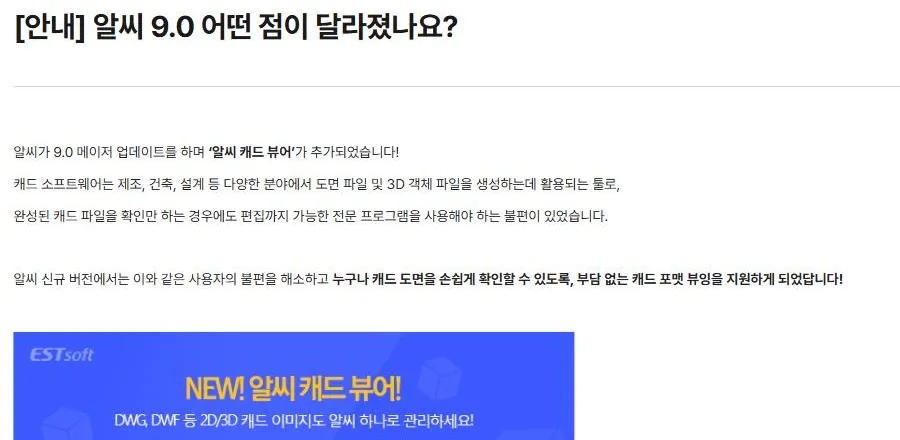
즉 알씨를 설치하면 함께 들어오는 기능이지, 따로 받는 프로그램이 아닙니다. 실제로 알툴즈 제품 목록(알집·알PDF·알약·알캡처·알씨·피크닉·알드라이브·알송·앨런)에도 ‘알씨 캐드뷰어’라는 제품은 없습니다.
같은 안내에 붙은 공식 배너에는 대상 형식이 이렇게 적혀 있습니다.
DWG, DWF 등 2D/3D 캐드 이미지도 알씨 하나로 관리하세요!
DWG는 오토캐드의 기본 저장 형식이고, DWF는 오토데스크가 도면을 배포·열람용으로 내보낼 때 쓰는 형식입니다. 흔히 같이 묶이는 DXF(교환용 형식)는 공식 안내에 나오지 않습니다.
★그런데 최신 공식 매뉴얼에는 캐드가 없습니다
여기서부터가 중요합니다. 알씨 제품 페이지에서 바로 열리는 알씨 10.0 공식 사용 설명서를 직접 확인해 봤습니다. 이 설명서의 마지막 장 ‘지원하는 이미지 형식’ 표에는 다음 확장자만 들어 있습니다.
.ani · .avif · .bmp · .cur · .emf · .gif · .hdp · .icns · .ico · .jfif · .jpe · .jpeg · .jpg · .pbm · .pcx · .pgm · .png · .ppm · .psb · .psd · .ras · .tga · .tif · .tiff · .wbmp · .webp
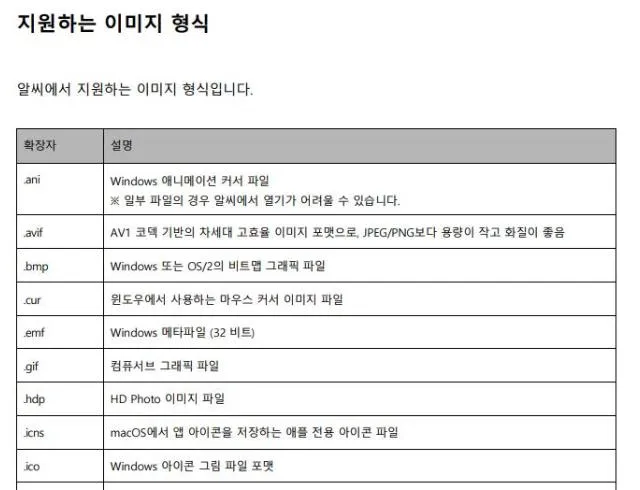
알파벳 순서라 dwg·dwf·dxf가 있었다면 .cur과 .emf 사이에 나와야 합니다. 그런데 .cur 다음이 곧바로 .emf입니다. 캐드 형식이 하나도 없습니다. 설명서 목차에도 ‘캐드 뷰어’ 항목은 없고, 현재 알씨 제품 소개 페이지의 기능 목록도 AI 배경 제거·AI 화질 개선 위주로 바뀌어 캐드 이야기가 나오지 않습니다.
정리하면 이렇습니다. 알툴즈 고객센터 문서에는 캐드 뷰어 안내가 그대로 살아 있는데, 같은 회사가 배포하는 최신 사용 설명서와 제품 페이지에서는 캐드가 빠져 있습니다. 공식 안내끼리 어긋나 있으니, “알씨를 깔면 무조건 도면이 열린다”고 단정하지 말고 아래 방법으로 내 PC에서 직접 확인하는 게 확실합니다.
내 알씨에서 되는지 확인하는 법
- 알씨를 실행합니다. (공식 배포처 알씨 안내 참고)
- 도면 파일이 있는 폴더로 이동합니다. 목록에 안 보이면 다음 단계로 갑니다.
- 메뉴에서 파일 → 열기를 누르고, 파일 형식을 모든 파일로 바꿉니다.
.dwg파일을 직접 골라 봅니다.
- 도면이 화면에 그려지면 — 캐드 뷰어가 살아 있는 버전입니다. 그대로 쓰면 됩니다.
- “지원하지 않는 형식”이 뜨거나 아무 반응이 없으면 — 그 버전에는 없는 기능입니다. 아래 대안으로 넘어가세요.
알씨는 PC 권장 사양이 윈도우 11·10이고 설치 파일이 72.1MB입니다. 옛 윈도우에서 구버전을 쓰고 있다면 동작이 다를 수 있습니다.
열리더라도 못 하는 것 — 보기 전용입니다
알툴즈 공식 설명 자체가 편집이 아니라 열람을 위한 기능이라고 못 박고 있습니다.
완성된 캐드 파일을 확인만 하는 경우에도 편집까지 가능한 전문 프로그램을 사용해야 하는 불편이 있었습니다. (…) 누구나 캐드 도면을 손쉽게 확인할 수 있도록, 부담 없는 캐드 포맷 뷰잉을 지원하게 되었답니다.
| 하고 싶은 것 | 알씨 캐드뷰어 |
|---|---|
| 도면 열어서 보기 | 됨 (해당 기능이 있는 버전에서) |
| 확대·축소하며 살펴보기 | 됨 |
| 선·치수 수정하기 | 안 됨 — 보기 전용 |
| 도면 작성하기 | 안 됨 |
| 레이어 편집 | 안 됨 |
즉 “업체에서 받은 도면을 확인만 하면 되는 상황” 에 맞는 기능입니다. 설계를 직접 해야 한다면 전문 캐드 프로그램이 필요합니다.
안 열릴 때 — 무료로 도면 보는 다른 방법
알씨에서 안 열린다면 다음 순서로 시도하세요. 전부 설치 없이 또는 무료로 가능한 방법입니다.
1. 상대방에게 PDF로 받기 (가장 확실)
도면을 확인만 하면 되는 상황이라면 이게 제일 빠릅니다. 캐드 프로그램에는 전부 PDF 내보내기가 있어서, 보내는 쪽에서 몇 초면 됩니다. PDF는 알PDF·PDF24·크롬 등 어디서나 열립니다.
받은 PDF에서 필요한 부분만 뽑거나 합치는 방법은 PDF 합치기·나누기에 정리했습니다.
2. 오토데스크 공식 무료 뷰어
DWG를 만든 회사인 오토데스크가 직접 제공하는 무료 뷰어가 가장 정확하게 그려 줍니다. 웹 브라우저에서 파일을 올려 보는 방식과 설치형이 있습니다. 반드시 오토데스크 공식 사이트에서 받으세요.
도면 파일은 회사 자산인 경우가 많습니다. 웹 업로드형 뷰어에 사내 도면을 올리는 것이 괜찮은지 먼저 확인하세요. 보안 규정이 있는 곳이라면 설치형을 쓰는 편이 안전합니다.
3. 파일을 이미지로 받기
정말 한 번만 보면 되는 거라면, 상대방에게 PNG·JPG로 저장해 달라고 하는 것도 방법입니다. 이러면 알씨로 바로 열립니다. 여러 장을 한 번에 다른 형식으로 바꾸는 건 알씨 안내의 일괄 변환 기능으로 됩니다.
알씨 캐드뷰어만 지우고 싶을 때
따로 지울 수 없습니다. 별도 프로그램이 아니라 알씨의 기능이기 때문입니다.
원하는 게 보통 “도면 파일을 더블클릭했을 때 알씨로 열리는 걸 막고 싶다”인데, 그건 파일 연결만 바꾸면 됩니다.
- 도면 파일에 마우스 오른쪽 클릭
- 연결 프로그램 → 다른 앱 선택
- 원하는 프로그램을 고르고 ‘항상 이 앱을 사용’에 체크
알씨 자체를 지우려면 설정 → 앱 → 설치된 앱에서 알씨를 제거하면 됩니다.
알씨의 우클릭 메뉴가 거슬린다면 알씨를 지우지 않고도 환경설정 → 탐색기 설정에서 끌 수 있습니다. 알툴즈 공식 FAQ에도 같은 안내가 있습니다.
정리
| 궁금한 것 | 답 |
|---|---|
| 어디서 받나요? | 따로 받는 곳 없음. 알씨에 포함된 기능 |
| 어떤 형식? | 공식 안내 기준 DWG·DWF 등 2D/3D (DXF는 명시 없음) |
| 최신 매뉴얼에는? | 캐드 확장자가 하나도 없음 — 버전별로 확인 필요 |
| 편집 되나요? | 안 됨. 보기 전용 |
| 무료인가요? | 알씨 본체는 무료 (AI 기능·광고 제거는 구독) |
| 안 열리면? | PDF로 받기 → 오토데스크 공식 무료 뷰어 |
알씨의 설치·기본 사용법과 다른 기능은 알씨 다운로드·사용법에, 이미지 뷰어를 고르는 기준은 알씨 vs 꿀뷰에 정리했습니다.
이 문제와 같이 보면 좋은 글
어떤 프로그램을 쓸지 고민이라면
자주 묻는 질문
알씨 캐드뷰어는 어디서 다운로드하나요?
따로 받는 곳이 없습니다. 알툴즈 공식 안내에 따르면 알씨 9.0 메이저 업데이트에 포함된 기능이라, 알씨를 설치하면 함께 들어옵니다. 알툴즈 제품 목록에도 알씨 캐드뷰어라는 별도 제품은 없습니다.
알씨를 깔았는데 캐드 파일이 안 열립니다.
알씨 10.0 공식 사용 설명서의 지원하는 이미지 형식 표에는 dwg·dxf·dwf 같은 캐드 확장자가 하나도 없습니다. 설치된 버전에 따라 기능이 없을 수 있으니, 알씨에서 열기로 도면 파일을 직접 지정해 보고 안 열리면 아래의 무료 대안을 쓰세요.
캐드뷰어로 도면을 수정할 수 있나요?
없습니다. 알툴즈 공식 안내부터가 편집까지 가능한 전문 프로그램을 쓰는 불편을 덜어주는 보기 전용 기능이라고 설명합니다. 치수를 바꾸거나 선을 그리는 편집은 안 됩니다.
알씨 캐드뷰어만 지우고 알씨는 남길 수 있나요?
별도 프로그램이 아니라 알씨의 기능이라 따로 지울 수 없습니다. 설정에서 dwg 같은 확장자의 연결을 해제하면 더블클릭했을 때 알씨로 열리지 않게는 할 수 있습니다.
어떤 캐드 파일을 지원한다고 했나요?
알툴즈 공식 안내 이미지에 DWG, DWF 등 2D/3D 캐드 이미지라고 적혀 있습니다. 오토캐드 기본 형식인 DWG와 오토데스크의 배포용 형식인 DWF가 대상이고, 교환용 형식인 DXF는 명시돼 있지 않습니다.
알씨는 무료인가요?
알씨 본체는 무료로 받을 수 있습니다. 다만 AI 배경 제거·AI 화질 개선 같은 최근 기능은 알툴즈 AI 구독 상품이고, 광고 제거는 AD-ZERO 구독입니다.