구글 드라이브 용량 비우기 - 15GB 꽉 찼을 때 순서대로
구글 계정 저장용량이 가득 찼을 때 효과가 큰 순서대로 정리하는 방법입니다. 휴지통과 스팸부터 구글 포토 저장용량 복구까지, 구글 공식 도움말 기준으로 정리했습니다.
무료 15GB는 드라이브 전용이 아니라 Gmail·구글 포토와 나눠 쓰는 공용 용량입니다. 가득 차면 메일 수신까지 막히므로 휴지통·스팸 비우기부터 하고, 그다음 구글 포토의 저장용량 복구가 가장 효과가 큽니다.
 구글 드라이브 (Google Drive) 설치법·사용법 보기 ↗
 “구글 드라이브에 파일도 얼마 없는데 용량이 꽉 찼다”는 상황은 대부분 같은 이유입니다. 15GB는 구글 드라이브만의 용량이 아니기 때문입니다.
15GB는 셋이 나눠 씁니다
구글 공식 도움말의 첫 문장이 이렇습니다.
Google 스토리지는 Google Drive, Gmail, WhatsApp 백업, Google 포토에서 공유됩니다.
드라이브에 파일을 거의 안 올렸어도 메일 첨부파일과 사진이 쌓이면 15GB가 찹니다. 그러니 “드라이브를 정리한다”가 아니라 “계정 전체를 정리한다”로 접근해야 합니다.
그리고 가득 차면 생각보다 심각한 일이 벌어집니다. 공식 안내를 그대로 옮기면 이렇습니다.
- 드라이브에서 파일을 업로드하거나 만들 수 없음
- Gmail에서 이메일을 주고받을 수 없음 — 나에게 온 메일이 발신자에게 반송됨
- 구글 포토에 사진·동영상 백업 불가
여기에 더해 공식 문서는 2년 동안 저장용량 한도를 초과하면 Gmail·드라이브·포토의 콘텐츠가 삭제될 수 있다고 안내합니다. 급하지 않다고 미룰 일이 아닙니다.
1단계 (급할 때) — 휴지통과 스팸 비우기
가장 빨리 공간이 도는 방법이고, 대부분이 여기서 막힙니다. 공식 안내의 핵심 문장은 이것입니다.
해당 폴더의 항목을 영구적으로 삭제하기 전에는 여전히 스토리지 한도에서 차감됩니다.
파일을 지운 것만으로는 용량이 줄지 않습니다. 세 군데를 각각 비워야 합니다.
- Gmail — 휴지통, 그리고 스팸 (스팸함은 놓치기 쉽습니다)
- 구글 드라이브 — 휴지통
- 구글 포토 — 휴지통
비운 다음에도 숫자가 바로 안 바뀌는 게 정상입니다. 공식 문서는 한 번에 여러 파일을 삭제한 경우 저장용량 갱신에 최대 48~72시간이 걸릴 수 있다고 안내합니다. 30분쯤 기다렸다가 다시 확인하세요.
2단계 (효과가 가장 큼) — 구글 포토 저장용량 복구
사진과 동영상이 용량을 가장 많이 먹습니다. 구글은 이미 올린 사진의 화질을 낮춰 용량을 되찾는 기능을 공식적으로 제공합니다.
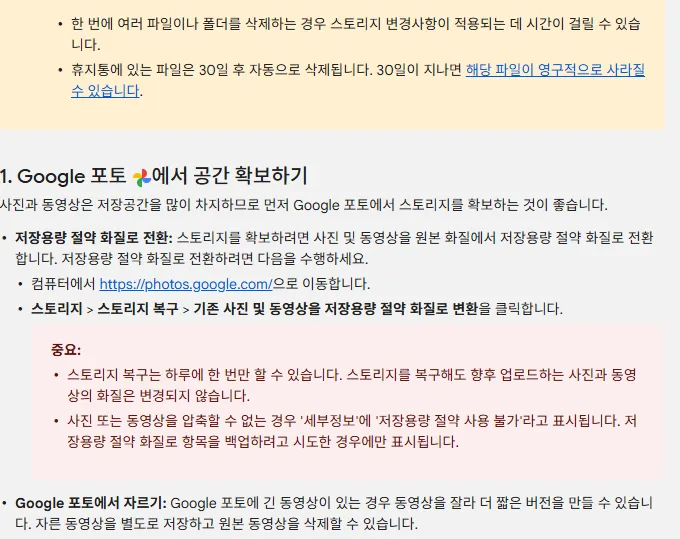
- 컴퓨터에서
photos.google.com접속 - 스토리지 → 스토리지 복구
- 기존 사진 및 동영상을 저장용량 절약 화질로 변환 클릭
저장용량 절약 화질은 공식 설명 기준으로 16MP를 넘는 사진은 16MP로, 1080p를 넘는 동영상은 1080p로 줄여 저장합니다. 휴대폰으로 찍은 일상 사진이라면 눈으로 차이를 느끼기 어려운 수준입니다.
주의할 점 두 가지가 공식 안내에 붙어 있습니다.
- 스토리지 복구는 하루에 한 번만 할 수 있습니다.
- 복구를 해도 앞으로 업로드하는 사진의 화질은 바뀌지 않습니다. 백업 설정에서 업로드 화질을 저장용량 절약으로 따로 바꿔야 합니다.
3단계 — 드라이브와 Gmail의 대용량 파일
공식 문서도 순서를 이렇게 안내합니다. 포토와 드라이브의 대용량 파일이 보통 가장 많은 공간을 차지하므로 여기부터 손대는 게 효율적입니다.
- 드라이브: 동영상·사진처럼 덩치 큰 파일부터 확인해 지웁니다. 공식 도움말은 “Google 포토에 백업한 사진과 동영상은 Drive에서 삭제해도 된다”고 안내합니다. 같은 사진을 두 군데에 갖고 있는 경우가 흔합니다.
- Gmail: 대용량 첨부가 붙은 오래된 메일을 지웁니다. 그리고 다시 휴지통을 비우세요.
- 안드로이드 사용자: WhatsApp 백업도 구글 계정 용량에서 차감됩니다. 공식 안내는 백업에서 동영상 포함을 끄는 설정을 먼저 바꾸지 않으면 다음 백업 때 새로 만들어진다고 경고합니다.
흔한 착각 두 가지
착각 1 — 공유받은 파일이 내 용량을 먹는다. 아닙니다. 공식 문서는 내가 소유한 파일만 구글 저장용량에서 차감된다고 명시합니다. 팀 폴더에서 공유받은 대용량 파일은 내 15GB와 무관합니다.
착각 2 — PC 용량과 구글 용량이 같이 움직인다. 아닙니다. 공식 설명에 따르면 데스크톱용 드라이브로 동기화하면 컴퓨터 하드디스크 공간이 쓰이지만 구글 저장용량 한도는 그대로입니다. 두 숫자가 다르게 보이는 것은 정상입니다. PC 저장 공간 쪽이 문제라면 구글 드라이브 동기화 사용법의 스트리밍·미러링 설명을 보시는 게 맞습니다.
그래도 부족하다면
정리로 해결이 안 되는 양이라면 선택지는 두 가지입니다.
- Google One 구독 — 100GB부터 시작하는 공식 유료 요금제입니다.
- 무료 용량이 더 큰 서비스로 분산 — 네이버 MYBOX가 무료 30GB로 국내 서비스 중 가장 큽니다. 사진 보관용으로 나눠두면 15GB를 아낄 수 있습니다.
서비스별 무료 용량과 성격 차이는 구글 드라이브·원드라이브·드롭박스 비교에 정리해 두었습니다.
정리
| 순서 | 할 일 | 효과 |
|---|---|---|
| 1 | Gmail·드라이브·포토 휴지통과 스팸 비우기 | 즉시 (반영은 최대 48~72시간) |
| 2 | 구글 포토 스토리지 복구 | 가장 큼 (하루 1회) |
| 3 | 드라이브·Gmail 대용량 파일 삭제 | 큼 |
| 4 | Google One 또는 다른 클라우드로 분산 | 근본 해결 |
| 알아둘 것 | 내용 |
|---|---|
| 휴지통 보관 | 30일 후 자동 삭제 |
| 용량 갱신 | 최대 48~72시간 |
| 공유받은 파일 | 내 용량 차감 안 됨 |
| 2년 초과 방치 | 콘텐츠 삭제 가능 |
이 문제와 같이 보면 좋은 글
어떤 프로그램을 쓸지 고민이라면
자주 묻는 질문
파일을 지웠는데 왜 용량이 그대로인가요?
휴지통에 남아 있기 때문입니다. 구글 공식 도움말은 휴지통과 스팸 폴더의 항목을 영구적으로 삭제하기 전에는 여전히 저장용량 한도에서 차감된다고 안내합니다. 또 한 번에 여러 파일을 삭제한 경우 저장용량 표시가 갱신되기까지 최대 48~72시간이 걸릴 수 있습니다.
용량이 가득 차면 무슨 일이 생기나요?
구글 공식 안내에 따르면 드라이브에 파일을 업로드하거나 만들 수 없고, Gmail에서 이메일을 주고받을 수 없으며, 구글 포토 백업도 되지 않습니다. 특히 나에게 온 메일이 발신자에게 반송되기 때문에 방치하면 안 됩니다.
용량을 초과한 채로 두면 파일이 지워지나요?
지워질 수 있습니다. 구글 공식 문서는 2년 동안 저장용량 한도를 초과하면 Gmail·드라이브·포토의 콘텐츠가 삭제될 수 있다고 안내합니다.
다른 사람이 공유해 준 파일도 내 용량을 차지하나요?
아닙니다. 구글 공식 안내는 내가 소유한 파일만 저장용량에서 차감된다고 명시합니다. 공유받기만 한 파일은 아무리 커도 내 15GB와 무관합니다.
구글 포토의 저장용량 복구는 몇 번이나 할 수 있나요?
하루에 한 번입니다. 또 복구를 해도 앞으로 업로드하는 사진과 동영상의 화질은 바뀌지 않으므로, 백업 설정 자체를 저장용량 절약 화질로 바꿔둬야 합니다.
휴지통에 있는 파일은 언제까지 남아 있나요?
구글 공식 안내 기준 30일입니다. 30일이 지나면 자동으로 삭제되며 영구적으로 사라질 수 있습니다.
PC의 저장 공간과 구글 저장용량은 다른 건가요?
다릅니다. 구글 공식 문서는 데스크톱용 드라이브로 파일을 동기화하면 컴퓨터의 하드 드라이브 공간이 쓰이지만 구글 저장용량 한도는 그대로이며, 두 수치가 다르게 보이는 것은 정상이라고 설명합니다.