MSI 애프터버너 실행 안 됨·그래픽카드 인식 안 됨 해결
설치가 막히거나, 그래픽카드를 못 잡거나, 전압 조절이 회색으로 비활성인 경우를 원인별로 정리했습니다. MSI가 공식적으로 경고하는 가짜 다운로드 사이트 문제도 함께 다룹니다.
설치가 막히면 Start with Windows를 끄고 재부팅한 뒤 설치합니다. 카드를 못 잡으면 드라이버 설치 후 한 번 더 재부팅하세요. 전압 조절이 안 되면 설정에서 Unlock Voltage Control을 켜야 합니다. 그리고 설치 파일은 msi.com과 Guru3D 두 곳에서만 받아야 합니다.
 MSI 애프터버너 (MSI Afterburner) 설치법·사용법 보기 ↗
 MSI 애프터버너는 설치와 초기 설정에서 막히는 지점이 꽤 정해져 있습니다. 아래는 MSI 공식 안내(msi.com)에 적힌 원인과 해결법을 증상별로 정리한 것입니다.
★그 전에 — 어디서 받았는지 확인하세요
MSI가 공식 페이지 상단에 빨간 배너로 직접 경고하고 있는 내용입니다. 다른 문제보다 이걸 먼저 봐야 합니다.
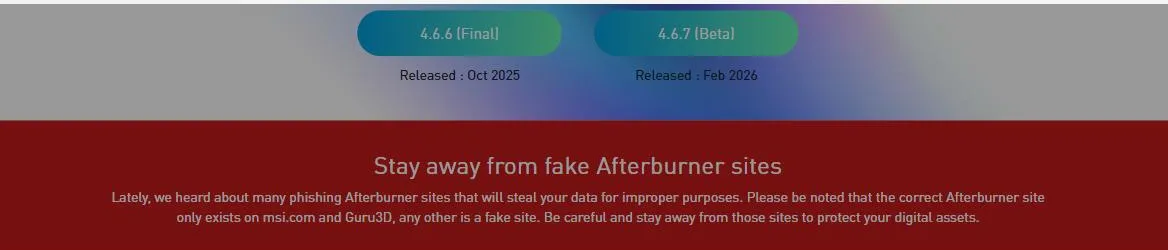
Stay away from fake Afterburner sites — 최근 데이터를 부적절한 목적으로 훔치는 피싱 애프터버너 사이트가 많다는 이야기를 들었습니다. 올바른 애프터버너 사이트는 msi.com과 Guru3D에만 존재하며, 그 외는 모두 가짜 사이트입니다.
공식 블로그 글에도 같은 경고가 반복됩니다. 설치 파일이 변조된 가짜 사이트가 돌아다닌다는 뜻입니다.
| 확인 | 내용 |
|---|---|
| 정식 배포처 | msi.com 과 Guru3D 두 곳뿐 |
| 2026년 7월 30일 기준 버전 | 4.6.6 (Final) — 2025년 10월 / 4.6.7 (Beta) — 2026년 2월 |
| 가격 | 완전 무료. 결제를 요구하면 가짜입니다 |
| 대상 카드 | MSI 제품이 아니어도 됩니다. 공식 문구로 “어떤 카드에서도(even non-MSI!) 작동” |
검색 결과 상단의 낯선 다운로드 사이트에서 받았다면, 지우고 공식 배포처에서 다시 받는 것이 첫 번째 조치입니다.
MSI 공식 페이지에는 노턴(Norton) 360 체험판 광고가 섞여 있습니다. 애프터버너와는 별개의 홍보이니 애프터버너 버전 버튼만 누르면 됩니다.
증상 1 — 설치가 안 된다 (“이미 실행 중”)
애프터버너가 백그라운드에 남아 있어 설치 파일이 진행되지 않는 경우입니다.
- 실행 중인 애프터버너에서 Settings(Ctrl+S)를 엽니다.
- Start with Windows 를 해제합니다.
- OK 로 저장합니다.
- PC를 재시작합니다.
- 설치를 진행합니다.
작업 관리자에서 프로세스만 끄는 것으로는 잘 해결되지 않습니다. 공식 안내가 제시하는 순서가 위와 같습니다.
증상 2 — 그래픽카드를 인식하지 못한다
- 최신 그래픽 드라이버가 설치돼 있는지 확인합니다.
- 새 그래픽카드를 막 장착했다면 — 첫 부팅에서 윈도우가 드라이버를 설치하므로, 한 번 더 재시작해야 애프터버너가 카드를 봅니다. 공식 안내에 명시된 내용입니다.
- 리바튜너까지 설치됐는지 확인합니다. 애프터버너 설치 파일에 함께 들어 있으며, 모니터링과 화면 표시 기능에 필요합니다. 설치 중 건너뛰었다면 다시 설치하세요.
GPU1·GPU2로 두 개가 보이는 경우
이건 오류가 아닙니다. 하나는 CPU에 내장된 그래픽입니다.
- Ctrl+I 로 정보(Info) 창을 엽니다.
- 맨 아래로 스크롤하면 GPU1과 GPU2가 각각 무엇인지 나옵니다.
| CPU | 내장 그래픽 유무 |
|---|---|
| 인텔 | 모델명이 F로 끝나지 않으면 내장 그래픽 있음 |
| AMD | 라이젠 7000 시리즈, 또는 모델명이 G로 끝나는 제품에 있음 |
모니터링 항목을 고를 때 엉뚱한 쪽(내장 그래픽)을 선택하면 게임 중에 사용률이 0%에 머무는 것처럼 보입니다.
증상 3 — 전압(Core Voltage)이 조절되지 않는다
기본 상태에서는 잠겨 있습니다. 버그가 아닙니다.
- Settings(Ctrl+S) → General 탭
- Unlock Voltage Control 체크
- Unlock Voltage Monitoring 체크
- 제조사에 따라 옆의 드롭다운 값을 바꿔야 할 수 있습니다
- OK → 재시작 여부를 묻는 창에서 Yes
재시작 후 메인 창에 전압 수치가 나타납니다. 언더볼팅을 하려면 이 단계가 필수입니다. 이어지는 작업은 MSI 애프터버너 언더볼팅에 정리해 뒀습니다.
증상 4 — 단축키가 안 먹는다
원인이 대부분 하나입니다.
전역 단축키는 설정 메뉴가 열려 있는 동안 작동하지 않습니다.
공식 안내에 여러 번 반복되는 문장입니다. 순서를 지키세요.
- 단축키를 지정하고 Apply
- OK 로 설정 창을 완전히 닫기
- 게임을 실행
- 그 상태에서 단축키를 누르기
화면 표시(OSD)를 켜고 끄는 키는 보통 Scroll Lock, 벤치마크 측정은 F9·Shift+F9 로 지정합니다. 자세한 설정은 프레임(FPS) 표시하기를 보세요.
증상 5 — 화면 표시(오버레이)가 게임에서 안 보인다
세 가지를 순서대로 확인합니다.
| 순서 | 확인 |
|---|---|
| 1 | 리바튜너(RTSS)가 실행 중인가 — 오버레이를 실제로 그리는 건 이 프로그램입니다 |
| 2 | 모니터링 탭에서 항목을 체크한 뒤 Show in On Screen Display 박스까지 켰는가 |
| 3 | 설정 창을 OK로 닫고 게임 실행 후 토글 키를 눌렀는가 |
특정 게임에서만 안 보이는 경우도 있습니다. MSI는 포르자 호라이즌 4를 예로 들며 이럴 때 윈도우 게임 바(Win+G → 위젯 메뉴 → 성능, 창을 Pin)를 쓰라고 안내합니다.
증상 6 — 팬 속도가 안 바뀐다
MSI 카드가 아닌 경우 흔합니다.
- Settings → Fan 탭
- Enable user defined software automatic fan control 이 켜져 있는지 확인
- 그래도 변화가 없으면 Using firmware control mode 시도
- 팬이 계속 켜졌다 꺼지면 Override zero fan speed with hardware curve 시도
노트북은 애초에 불가능합니다. 공식 FAQ 기준으로 노트북 GPU의 팬은 제조사가 BIOS에서 정하므로 커스텀 팬 프로필을 만들 수 없습니다. 자세한 내용은 팬 속도·팬 커브 설정에 있습니다.
증상 7 — 설정이 부팅 후에 적용되지 않는다
- Settings → Start with Windows 를 켭니다.
- 메인 창 오른쪽 위 Apply at Windows Startup 버튼을 켭니다.
★버튼이 회색으로 눌리지 않으면 프로필 자물쇠 아이콘이 잠겨 있는 것입니다. 자물쇠를 열면 활성화됩니다.
증상 8 — 조절 후 PC가 멈추거나 검은 화면이 된다
오버클럭·언더볼팅을 시도한 뒤 생기는 증상입니다. 공식 복구 순서입니다.
- 블루스크린·프리즈 — 재시작합니다. 저장해 둔 프로필은 남아 있습니다.
- 검은 화면에 몇 분간 무반응 — 전원 버튼을 4초 이상 눌러 강제 종료합니다. 또는 파워 스위치를 끄고 10초 기다린 뒤 켜고 전원 버튼을 누릅니다.
- 최후의 수단 CMOS 초기화 — 전원을 차단하고 메인보드의 CMOS 점퍼를 10초 이상 이어줍니다(고급 보드는 Clear CMOS 버튼).
부팅되면 Ctrl+D 로 기본값으로 되돌리세요. 저장된 프로필은 유지됩니다.
Ctrl+1~5는 프로필 삭제입니다. 불러오기(숫자 1~5)와 혼동하기 쉬우니 주의하세요.
정리 — 증상별 첫 조치
| 증상 | 첫 조치 |
|---|---|
| 설치 안 됨 | Start with Windows 해제 → 재부팅 → 설치 |
| 카드 인식 안 됨 | 드라이버 설치 후 한 번 더 재부팅 |
| 전압 조절 불가 | General 탭 Unlock Voltage Control |
| 단축키 무반응 | 설정 창을 OK로 닫기 |
| 오버레이 안 보임 | 리바튜너 실행 여부 확인 |
| 팬 조절 안 됨 | Using firmware control mode |
| 부팅 후 초기화 | 자물쇠 열고 Apply at Windows Startup |
| 조절 후 먹통 | 강제 종료 → 부팅 후 Ctrl+D |
그리고 다시 강조하면, 설치 파일은 msi.com과 Guru3D에서만 받으세요. MSI가 직접 경고할 정도로 가짜 사이트가 많습니다. 공식 배포처 주소는 MSI 애프터버너 다운로드 및 설치에 정리해 뒀습니다.
이 문제와 같이 보면 좋은 글
어떤 프로그램을 쓸지 고민이라면
자주 묻는 질문
설치할 때 이미 실행 중이라는 오류가 납니다.
MSI 공식 안내의 해결법이 있습니다. 설정 메뉴에서 Start with Windows를 해제하고 OK로 저장한 뒤 PC를 재시작하고 설치를 진행하세요. 프로그램을 작업 관리자에서 끄는 것만으로는 부족한 경우가 있습니다.
그래픽카드를 인식하지 못합니다.
새 그래픽카드를 막 장착했다면 첫 부팅에서 드라이버가 설치되므로 한 번 더 재시작해야 애프터버너가 카드를 인식합니다. MSI 공식 안내에 명시된 내용입니다. 그 전에 최신 그래픽 드라이버가 설치돼 있는지도 확인하세요.
전압(Core Voltage) 슬라이더가 움직이지 않습니다.
기본적으로 잠겨 있습니다. 설정의 General 탭에서 Unlock Voltage Control과 Unlock Voltage Monitoring을 체크하고 OK를 누른 뒤, 애프터버너를 재시작할지 묻는 창에서 Yes를 선택하세요. 제조사에 따라 옆의 드롭다운 값을 바꿔야 할 수도 있습니다.
GPU가 두 개(GPU1, GPU2)로 보입니다.
하나는 CPU에 내장된 그래픽입니다. Ctrl+I로 정보 창을 열어 맨 아래로 내려가면 각각이 무엇인지 나옵니다. 인텔은 모델명이 F로 끝나지 않으면 내장 그래픽이 있고, AMD는 라이젠 7000 시리즈 또는 모델명이 G로 끝나는 제품에 있습니다.
팬 커브를 켰는데 팬 속도가 안 바뀝니다.
MSI 카드가 아닌 경우 자주 발생합니다. 설정의 Fan 탭에서 Using firmware control mode를 시도해 보라고 MSI가 안내합니다.
단축키가 전혀 먹지 않습니다.
전역 단축키는 설정 창이 열려 있는 동안 작동하지 않습니다. MSI 공식 안내에 반복해서 나오는 내용입니다. Apply 후 반드시 OK로 설정 창을 닫고, 게임을 실행한 상태에서 눌러야 합니다.
Apply at Windows Startup 버튼이 회색으로 눌리지 않습니다.
프로필 자물쇠 아이콘이 잠겨 있으면 이 버튼이 비활성됩니다. 자물쇠를 열어 두면 활성화됩니다.