알캡처 (ALCapture)
알툴즈에서 만든 무료 화면 캡처 프로그램. 스크롤 캡처·모자이크·단축키 설정법과 광고 없애는 법, 프린트스크린 키가 안 먹을 때 해결법, 기업에서 써도 되는지까지 정리했습니다.
아래 버튼은 이스트소프트 공식 배포처로 연결됩니다. (당사는 설치파일을 직접 보관하지 않습니다)
- 개인 사용은 무료 — 7가지 캡처 방식과 편집 도구를 제한 없이 사용
- 캡처 후 바로 편집 (펜·도형·형광펜·텍스트·모자이크·크롭)
- 스크롤(긴 페이지) 캡처 지원, 한국어 완벽 지원
- 알집·알약 등 다른 알툴즈 제품과 익숙한 조작감
- 무료 버전에 광고 표시 (없애려면 월 구독)
- 기업·업무용은 유료 라이선스 필요
- 동영상(화면 녹화)은 안 됨 — 정지 화면 캡처 전용
- AI 고급 기능(화질개선·배경제거 등)은 별도 구독
- Windows 전용
알캡처란?
알캡처(ALCapture)는 이스트소프트의 알툴즈 제품군에 속하는 무료 화면 캡처 프로그램입니다. 화면을 이미지로 찍고, 찍은 즉시 화살표·글씨·모자이크를 넣을 수 있어 업무 문서나 블로그용 이미지 만들기에 편리합니다. 알집·알약을 쓰던 분에게는 익숙한 조작감이 장점입니다.
최신 버전은 v3.27(2026년 7월)이고 윈도우 11·10을 지원합니다.
윈도우 기본 캡처 도구(
Win + Shift + S)와 가장 큰 차이는 찍은 뒤 바로 편집된다는 점입니다. 기본 도구는 찍고 나서 그림판을 또 열어야 하죠.
알캡처는 무료? 회사에서 써도 되나요?
이 부분을 헷갈리는 분이 많습니다. 개인은 무료, 기업은 유료입니다.
- 개인 사용 — 무료입니다. 다만 무료 버전에는 광고가 붙습니다.
- 기업·업무용 — 유료 라이선스가 필요합니다. 알툴즈 제품의 공통 정책입니다.
회사 PC에서 무료로 캡처하고 싶다면 픽픽(PicPick)이 대안입니다. 픽픽은 개인·기업·상업적 용도까지 모두 무료라 사무실에서 써도 라이선스 위반이 아닙니다. 알캡처는 이 점에서 기업 사용 시 주의가 필요합니다.
광고 없애는 법
무료 버전에는 광고가 표시됩니다. 없애는 방법은 두 가지입니다.
- 알툴즈 AD-ZERO 구독 (월 5,900원) — 공식 광고 제거 서비스입니다. 알캡처뿐 아니라 알집·알약·알씨·알PDF·알송의 광고까지 한 번에 없어집니다.
- 광고 없는 프로그램으로 갈아타기 (0원) — 픽픽은 무료이면서 광고가 없습니다.
설치 방법 (추가 프로그램 없이)
알캡처는 이스트소프트 공식 사이트(altools.co.kr)에서 받습니다. 주소창이 altools.co.kr인지 확인하세요.
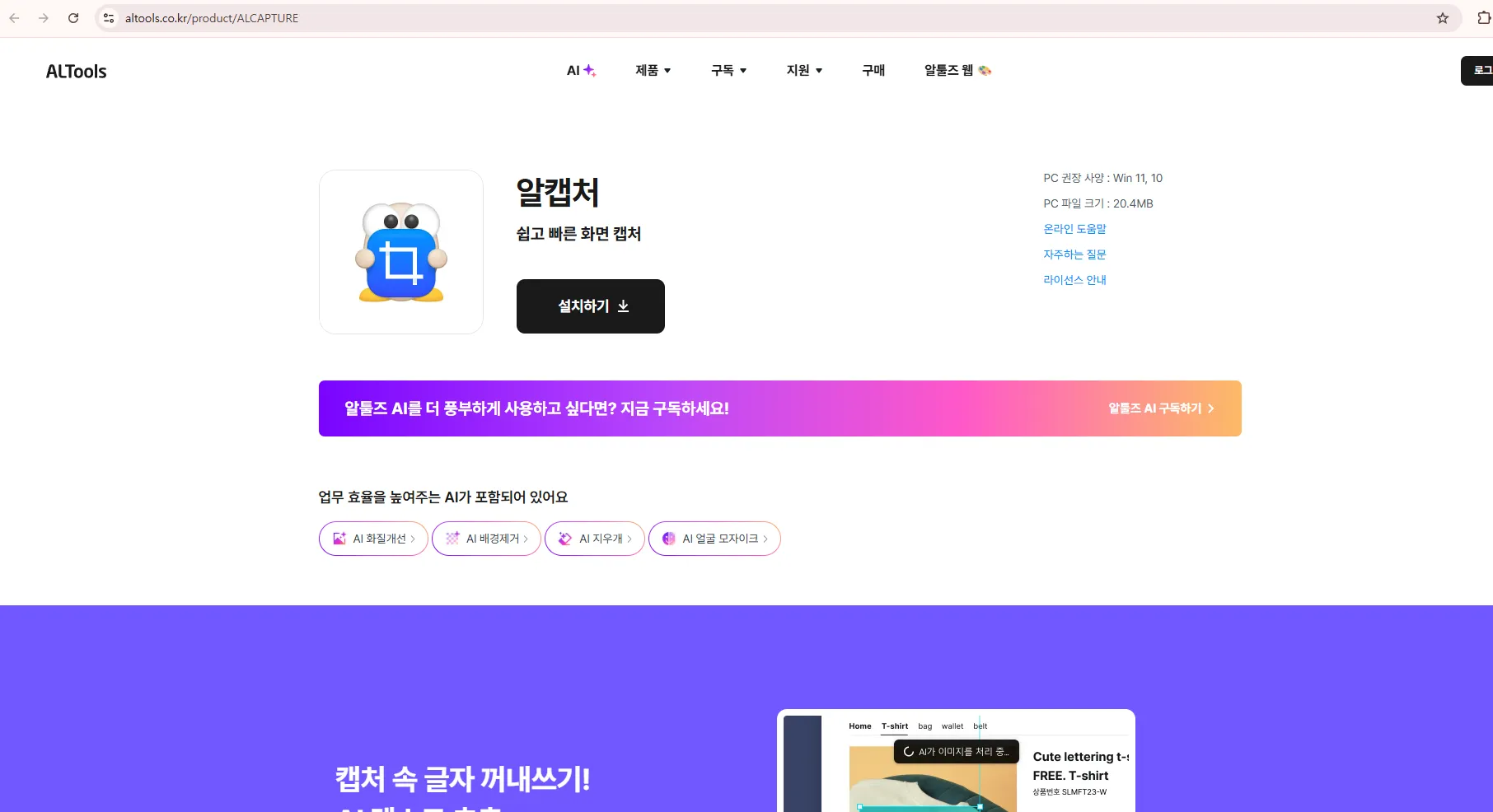
- 위 화면의 설치하기 버튼으로 설치 파일을 내려받습니다.
- 설치 파일을 실행합니다.
- 설치가 끝날 때 창 아래쪽에 제휴 추가 체크박스(G마켓·옥션·아이허브 등)가 보이면 모두 체크 해제하고 진행합니다.
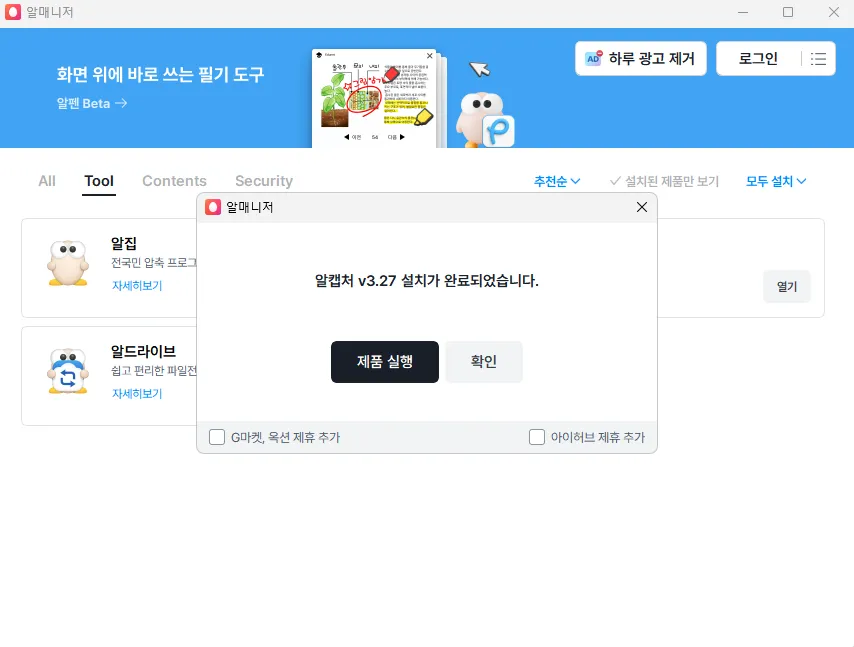
- 설치 완료 후 실행합니다.
7가지 캡처 방식
알캡처는 상황에 따라 캡처 방식을 골라 쓸 수 있습니다.
- 사각형 캡처 — 마우스로 드래그한 사각형 영역
- 자유형 캡처 — 원하는 모양대로 자유롭게
- 창 캡처 — 지금 보고 있는 창 하나만
- 단위영역 캡처 — 마우스가 가리키는 요소(버튼·표 등) 단위
- 전체화면 캡처 — 모니터 전체
- 스크롤 캡처 — 화면 밖까지 포함한 긴 페이지 전체
- 크기지정 캡처 — 정해둔 크기 그대로
가장 많이 찾는 건 스크롤 캡처입니다. 화면에 다 안 보이는 긴 웹페이지나 대화 내용을 한 장으로 저장할 때 씁니다.
단축키 — 안 먹을 때 해결법
알캡처는 단축키로 바로 캡처하는 게 핵심입니다. 그런데 “단축키가 안 먹는다”, “프린트스크린을 눌러도 안 뜬다”는 문의가 많습니다. 원인은 대부분 다른 것이 그 키를 먼저 가로채는 것입니다.
프린트스크린(PrtSc) 키가 안 먹을 때
- 윈도우 11의 기본 설정 때문 — 윈도우 11은 PrtSc 키가 기본 캡처 도구를 열도록 설정돼 있습니다. 이게 알캡처보다 먼저 반응합니다. → 윈도우 설정 → 접근성 → 키보드 → ‘Print Screen 키로 화면 캡처 열기’를 끄면 됩니다.
- 노트북이라면 Fn 키 — 노트북은
Fn + PrtSc처럼 조합해야 PrtSc가 동작하는 기종이 많습니다. - 다른 캡처 프로그램과 충돌 — 픽픽, 윈도우 기본 캡처(
Win + Shift + S), 게임 오버레이(디스코드·엔비디아 등)가 같은 키를 잡고 있으면 무시됩니다.
위 방법으로도 안 되면, 알캡처 옵션에서 캡처 단축키를 아예 다른 키로 바꾸는 게 가장 확실합니다.
캡처 후 편집 — 모자이크로 개인정보 가리기
알캡처는 캡처하면 편집 창이 바로 열립니다. 남에게 보내기 전 개인정보를 가리는 작업을 꼭 하세요. 이름·계정·전화번호가 그대로 찍혀 나가는 사고가 흔합니다.
- 캡처하면 편집 창이 뜹니다.
- 모자이크 도구를 고릅니다.
- 가릴 영역을 마우스로 칠하고 저장합니다.
같은 편집기에서 펜·도형·형광펜·텍스트·크롭도 바로 넣을 수 있어, 설명용 이미지를 만들 때 다른 프로그램을 열 필요가 없습니다.
AI 기능은 별도 구독입니다
최근 버전에는 텍스트 추출·화질개선(2배 업스케일)·배경제거·객체 지우개·얼굴 자동 모자이크 같은 AI 기능이 들어갔습니다. 다만 이 고급 기능들은 구독이 필요합니다. 기본 캡처와 편집(펜·모자이크 등)은 구독 없이 무료로 됩니다.
화면 녹화(동영상)는 안 됩니다
알캡처는 정지 화면 캡처 전용입니다. 화면을 동영상으로 녹화하려면 별도 프로그램이 필요합니다.
다른 캡처 도구와 비교
- 개인용으로 알툴즈 조작감이 편하다 → 알캡처 (무료·광고)
- 회사에서도 무료로 쓰고 싶다 → 픽픽 (기업까지 무료·광고 없음)
- 아주 간단히 찍기만 → 윈도우 기본 (
Win + Shift + S) — 설치 불필요
자세한 비교는 화면 캡처 프로그램 비교에서 다룹니다.
이 카테고리의 다른 프로그램
자주 묻는 질문
알캡처는 무료인가요? 회사에서 써도 되나요?
개인 사용자는 무료입니다. 다만 무료 버전에는 광고가 붙고, 기업·기관 업무용은 유료 라이선스가 필요합니다. 회사 PC에서까지 무료로 쓰고 싶다면 픽픽(PicPick)이 개인·기업·상업용 모두 무료라 라이선스 걱정이 없습니다.
알캡처 광고를 없앨 수 있나요?
알툴즈 AD-ZERO(월 5,900원)를 구독하면 없어집니다. 알캡처뿐 아니라 알집·알약·알씨·알PDF·알송의 광고까지 함께 제거됩니다. 돈을 내기 싫다면 광고가 없는 무료 캡처 프로그램인 픽픽으로 갈아타는 방법이 있습니다.
프린트스크린(PrtSc) 키를 눌러도 알캡처가 안 떠요.
윈도우 11에서 PrtSc 키가 기본 캡처 도구(캡처 및 스케치)를 열도록 설정돼 있어 알캡처보다 먼저 가로채는 경우가 많습니다. 윈도우 설정 → 접근성 → 키보드에서 'Print Screen 키로 화면 캡처 열기'를 끄면 됩니다. 노트북은 Fn 키를 함께 눌러야 PrtSc가 동작하기도 합니다. 그래도 안 되면 알캡처 옵션에서 캡처 단축키를 다른 키로 바꾸세요.
알캡처로 화면 녹화(동영상)도 되나요?
안 됩니다. 알캡처는 정지된 화면을 이미지로 저장하는 캡처 전용 프로그램입니다. 화면을 동영상으로 녹화하려면 오캠(oCam)이나 반디캠 같은 화면 녹화 프로그램을 쓰세요.
맥에서도 쓸 수 있나요?
없습니다. 알캡처는 윈도우 10·11 전용입니다. 맥에서는 기본 캡처(Cmd+Shift+4 등)를 쓰시면 됩니다.