화면 캡처 프로그램 비교 — 픽픽 vs 윈도우 11 캡처 도구 (2026)
윈도우 11 캡처 도구가 편집·텍스트 추출·화면 녹화까지 지원하면서 답이 바뀌었습니다. 2026년 7월 공식 페이지에서 직접 확인한 기능과 픽픽 라이선스(한국어판 무료)를 정리했습니다.
2026년 기준으로는 윈도우 11 캡처 도구만으로 대부분 해결됩니다. 픽픽이 여전히 필요한 이유는 스크롤 캡처·색상 추출·화면 자처럼 윈도우에 아예 없는 기능 때문입니다.

화면 캡처 프로그램 비교는 몇 년 전 글을 그대로 믿으면 안 되는 주제입니다. 윈도우 11의 캡처 도구가 편집·텍스트 추출·화면 녹화까지 흡수하면서 “일단 픽픽 깔아라”가 더 이상 정답이 아니게 됐습니다.
아래 내용은 2026년 7월 30일에 마이크로소프트 공식 도움말과 픽픽 공식 사이트(picpick.app)를 직접 열어 확인한 것입니다.
한눈에 보는 비교표
| 항목 | 윈도우 11 캡처 도구 | 픽픽(PicPick) v7.6.0 |
|---|---|---|
| 설치 | 필요 없음(기본 내장) | 설치 필요(약 250MB) |
| 영역·창 캡처 | Win+Shift+S | 지원 |
| 화면 녹화 | Win+Shift+R | 지원 |
| 펜·형광펜으로 그리기 | 지원 | 지원 |
| 도형·이모지 넣기 | 지원 | 지원 |
| 캡처에서 글자 추출 | 지원(텍스트 작업) | — |
| 스크롤(긴 화면) 캡처 | 없음 | 지원 |
| 색상 추출·화면 자·십자선 | 없음 | 지원 |
| 탭으로 여러 캡처 편집 | 없음 | 지원 |
| 가격 | 윈도우에 포함 | 한국어판 무료 / 영문판은 업무용 유료 |
윈도우 11 캡처 도구가 이미 하는 일
마이크로소프트 공식 도움말에 적힌 캡처 도구 기능은 다음과 같습니다.
- Win+Shift+S — 원하는 영역을 캡처합니다.
- Win+Shift+R — 화면을 동영상으로 녹화합니다. 별도 녹화 프로그램 없이 됩니다.
- 펜 또는 형광펜 단추로 캡처 위에 직접 쓰고 그립니다.
- 셰이프 단추로 도형이나 이모지를 올립니다.
- 텍스트 작업 단추로 캡처 안의 글자를 뽑아내 복사합니다. 이미지로만 있는 표나 문장을 그대로 복사할 수 있습니다.
즉 “화살표 그려서 설명 붙이기”, “얼굴 가리기”, “짧은 화면 녹화” 같은 작업은 아무것도 설치하지 않고 끝납니다. 예전 비교글이 픽픽의 장점으로 꼽던 항목 상당수가 여기에 해당합니다.
픽픽이 여전히 필요한 경우
반대로 윈도우 캡처 도구에 아예 없는 기능이 픽픽의 존재 이유입니다.
- 스크롤 캡처 — 화면 아래로 계속 이어지는 긴 웹페이지·문서를 한 장의 이미지로 담습니다. 공식 도움말의 캡처 도구 기능 목록에 이 항목은 없습니다. 방법은 픽픽 스크롤 캡처하기에서 다뤘습니다.
- 색상 추출(Color Picker) — 화면 어느 지점의 색상 값을 알아냅니다. 디자인·블로그 작업에 씁니다.
- 화면 자(Ruler)·십자선(Crosshair) — 화면 위 거리를 픽셀로 재고 좌표를 확인합니다.
- 돋보기·화이트보드 — 화면 일부를 확대하거나 화면 위에 바로 그립니다.
- 탭 편집기 — 캡처 여러 장을 탭으로 열어두고 오가며 편집합니다. 닫은 캡처를 Ctrl+Shift+T로 되살릴 수도 있습니다.
2026년 7월 27일 배포된 v7.6.0에서는 특정 모니터만 캡처하는 기능과 열어둔 이미지 전체를 하나의 PDF로 저장하는 옵션이 추가됐습니다. 모니터를 두 대 이상 쓰거나 캡처를 문서로 묶어 전달하는 사람에게 실질적인 차이입니다.
★픽픽 라이선스 — 한국어판은 무료, 영문판은 업무용 유료
이 부분이 한국 블로그에서 가장 자주 잘못 전달되는 내용입니다. 픽픽 공식 사이트는 한국어와 영어의 안내가 서로 다릅니다.
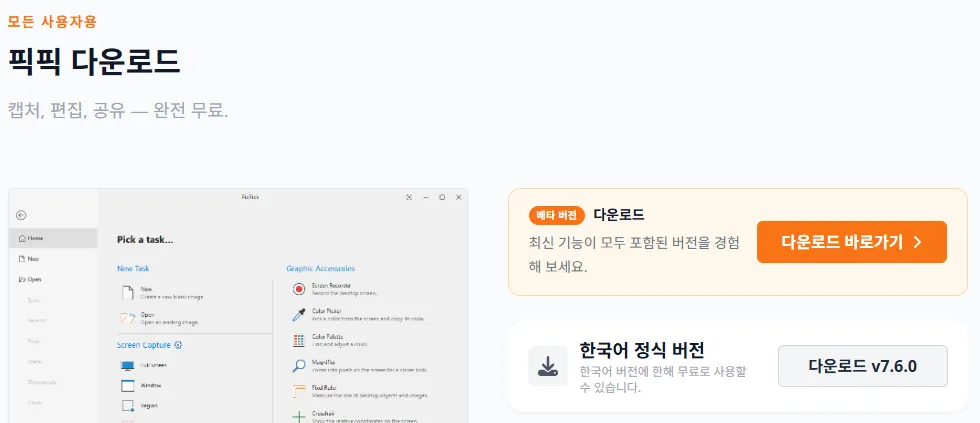
한국어 페이지(picpick.app/ko/download/)에는 이렇게 적혀 있습니다.
한국어 정식 버전 — 한국어 버전에 한해 무료로 사용할 수 있습니다.
한국어 사이트의 메뉴는 특징·다운로드·지원·클라우드뿐이고 가격 메뉴가 아예 없습니다. 가격 주소로 들어가도 다운로드 페이지로 넘어갑니다.
영문 페이지(picpick.app/en/pricing/)는 다릅니다.
- Free — 개인·비상업용으로만(personal, non-commercial use only), 수동 업데이트, 기술 지원 없음
- PROFESSIONAL — 정가 36달러에서 연 30달러(기간 한정), 상업·업무용 사용 허용, 자동 업데이트, 우선 지원, 광고 없음
- 라이선스는 사용자 단위로, 한 사람이 컴퓨터 2대까지 설치 가능
- 14일 내 전액 환불, 다수 구매 시 별도 견적
정리하면 이렇습니다.
| 상황 | 판단 |
|---|---|
| 한국어판을 개인이 사용 | 공식 안내에 따라 무료 |
| 한국어판을 회사 업무에 사용 | 라이선스 계약 확인 또는 제작사 문의 권장 |
| 영문판을 업무에 사용 | Professional 라이선스 필요(연 30달러) |
제작사는 국내 개발사 NGWIN입니다. 한국어 사용자가 한국어판을 받아 쓰는 일반적인 상황에서는 요금을 낼 일이 없지만, 회사 이름으로 여러 대에 배포할 계획이라면 라이선스 계약서를 한 번 읽어보는 편이 안전합니다.
설치 정보
공식 다운로드 페이지에 적힌 시스템 요구 사항입니다.
| 항목 | 내용 |
|---|---|
| 정식 버전 | v7.6.0 (2026-07-27) |
| 베타 버전 | v8.0.0-beta9 |
| 운영 체제 | 모든 Windows 버전 |
| 아키텍처 | x86 / x64 |
| 메모리 | 512MB 이상 |
| 저장 공간 | 약 250MB |
결론
- 화살표·모자이크·짧은 녹화까지 → 윈도우 11 캡처 도구로 충분합니다. 설치할 것이 없습니다.
- 스크롤 캡처·색상 추출·화면 자가 필요 → 픽픽을 씁니다.
- 회사 업무용으로 여러 대에 배포 → 라이선스 조건을 먼저 확인합니다.
둘은 경쟁 관계가 아니라 역할이 갈린 상태입니다. 평소엔 Win+Shift+S로 처리하고, 긴 페이지를 통째로 담아야 할 때만 픽픽을 켜는 방식이 2026년 기준으로 가장 실용적입니다.
고르고 나서 막힐 때 보는 글
자주 묻는 질문
윈도우 기본 캡처만으로 충분한가요?
2026년 기준으로는 대부분 충분합니다. 윈도우 11의 캡처 도구는 영역 캡처(Win+Shift+S)뿐 아니라 펜·형광펜으로 그리기, 도형·이모지 넣기, 캡처한 이미지에서 글자를 뽑아내는 텍스트 작업, 그리고 화면 녹화(Win+Shift+R)까지 지원합니다. 예전에 별도 프로그램을 깔던 이유 대부분이 윈도우 안으로 들어왔습니다.
그럼 픽픽은 언제 필요한가요?
윈도우 캡처 도구에 아예 없는 기능이 필요할 때입니다. 대표적으로 화면 밖으로 넘어가는 긴 페이지를 한 장으로 담는 스크롤 캡처, 화면의 색상 값을 알아내는 색상 추출, 픽셀 거리를 재는 화면 자, 십자선, 돋보기, 화이트보드가 있습니다. 이 중 하나라도 자주 쓴다면 픽픽을 깔 이유가 됩니다.
스크롤 캡처(긴 화면 통째로)는 뭐로 하나요?
픽픽입니다. 마이크로소프트 공식 도움말의 캡처 도구 기능 목록에는 스크롤 캡처가 없습니다. 웹페이지나 문서처럼 화면 아래로 계속 이어지는 내용을 한 장의 이미지로 만들려면 픽픽 같은 별도 프로그램이 필요합니다.
픽픽은 무료인가요?
한국어 버전은 무료입니다. 공식 한국어 다운로드 페이지에 한국어 버전에 한해 무료로 사용할 수 있다고 적혀 있고, 한국어 사이트에는 가격 메뉴 자체가 없습니다. 반면 영문 사이트에는 무료판이 개인·비상업용으로 제한되고 업무용은 Professional 라이선스(연 30달러)가 필요하다고 명시돼 있습니다. 회사 업무에 쓸 계획이라면 라이선스 계약을 확인하거나 제작사에 문의하는 편이 안전합니다.
픽픽 최신 버전은 몇인가요?
2026년 7월 30일 확인 기준 정식 버전은 v7.6.0(2026년 7월 27일 배포)이고, 별도로 v8.0.0 베타가 공개돼 있습니다. 7.6.0에서는 특정 모니터만 캡처하는 기능과 여러 이미지를 하나의 PDF로 저장하는 옵션이 추가됐습니다.