Everything 사용법 - 검색 문법과 안 될 때 해결법 (2026)
윈도우 파일 검색 프로그램 Everything의 검색 문법과 자주 막히는 지점을 공식 문서 기준으로 정리했습니다. 결과가 안 뜨거나 중복으로 나오는 원인, 경량 버전을 피해야 하는 이유까지 다룹니다.
Everything은 파일·폴더 이름만 색인해서 25만 개를 약 5초에 훑습니다. 크기·날짜·확장자 조건을 문법 한 줄로 걸 수 있고, 결과가 비어 보이는 건 대부분 서비스나 관리자 권한 문제입니다.
 Everything (에브리씽) 설치법·사용법 보기 ↗
 윈도우 기본 검색이 느려서 파일 하나 찾는 데 한참 걸린 경험이 있다면 Everything이 답입니다. 이름을 입력하는 순간 결과가 나옵니다.
다만 설치만 하고 그냥 이름만 쳐서 쓰는 경우가 많습니다. 검색 문법을 몇 개만 알면 완전히 다른 도구가 됩니다. 공식 문서 기준으로 실제로 쓸모 있는 것만 추렸습니다.
왜 이렇게 빠른가
공식 FAQ의 설명이 핵심입니다. Everything은 파일과 폴더의 이름만 색인합니다. 내용을 뒤지지 않기 때문에 색인이 순식간에 끝납니다.
| 파일 개수 | 색인 시간 | 램 사용 | 디스크 사용 |
|---|---|---|---|
| 약 25만 개(윈도우 11 새로 설치) | 약 5초 | 약 35MB | 14MB 미만 |
| 100만 개 | 약 1분 | 약 100MB | 45MB |
한 번 색인한 뒤에는 NTFS의 USN 저널을 이용해 자동으로 최신 상태를 유지합니다. 공식 FAQ는 Everything을 꺼 둔 동안 생긴 변경도 놓치지 않는다고 밝히고 있습니다. 시스템이 저널을 계속 기록하기 때문에, 다시 켜면 그동안의 변경이 반영됩니다.
알아 두면 바로 쓰는 검색 문법
기본 연산자
| 입력 | 뜻 |
|---|---|
보고서 2026 | 두 단어를 모두 포함 |
*.jpg|*.png | jpg 또는 png |
!임시 | 임시가 들어간 것 제외 |
"프로젝트 계획" | 띄어쓰기 포함한 정확한 구절 |
띄어쓰기가 곧 AND입니다. 큰따옴표는 공백을 그대로 검색할 때 씁니다.
위치로 좁히기
d:                     D 드라이브만
d:\downloads\          그 폴더 안만
downloads\ .mp3        downloads 폴더의 mp3
parent:c:\windows      바로 그 폴더만(하위 폴더 제외)
경로 일부만 알아도 됩니다. 뒤에 \를 붙이면 폴더로 인식합니다.
종류로 좁히기
audio: video: pic: doc: zip: exe: 를 그냥 입력하면 해당 종류만 걸러집니다. 확장자를 일일이 나열할 필요가 없습니다.
pic: 여행            사진 중에 여행이 들어간 것
video: d:            D 드라이브의 동영상
크기로 좁히기 — 용량 정리할 때 제일 유용
size:>1gb            1GB 넘는 파일
size:2mb..10mb       2~10MB 사이
이름 대신 크기 상수를 써도 됩니다. 공식 문서에 경계값이 명확히 적혀 있습니다.
| 상수 | 범위 |
|---|---|
tiny | 10KB 이하 |
small | 10KB ~ 100KB |
medium | 100KB ~ 1MB |
large | 1MB ~ 16MB |
huge | 16MB ~ 128MB |
gigantic | 128MB 초과 |
하드가 꽉 찼을 때 첫 수:
size:>1gb를 입력하고 크기순으로 정렬하면 뭐가 자리를 잡아먹고 있는지 몇 초 만에 나옵니다.
날짜로 좁히기
dm:today             오늘 수정된 것
dm:thisweek          이번 주 수정된 것
dm:2026 2026년에 수정된 것dm:은 수정일, dc:는 생성일, da:는 접근일입니다. “아까 저장했는데 어디다 저장했는지 모르겠다” 는 상황에서 dm:today 한 줄이면 끝납니다.
조합하면 이렇게 된다
d: pic: size:>5mb dm:thisweekD 드라이브에 있고, 사진이고, 5MB보다 크고, 이번 주에 수정된 것. 이런 조건을 윈도우 탐색기로 걸려면 한참 걸립니다.
중복 파일 찾기 — 다만 조심할 것
dupe:                이름이 같은 것
sizedupe:            크기가 같은 것
namepartdupe:        확장자를 뺀 이름이 같은 것
size:>1gb sizedupe:  1GB 넘는 중복 후보
★공식 문서가 분명히 경고합니다. Everything은 파일 내용을 비교하지 않습니다. 중복 찾기 기능은 참고용으로만 쓰라고 되어 있습니다. 이름이나 크기가 같다고 같은 파일이라는 보장이 없으니, 지우기 전에 반드시 직접 열어 확인하세요.
또 하나, 중복 검색은 현재 결과가 아니라 색인 전체를 대상으로 동작합니다. 앞에 조건을 걸어 두면 결과 목록만 좁아질 뿐 비교 범위는 전체입니다.
파일 내용 검색 — 쓰기 전에 알아야 할 것
content:계약서
*.txt dm:thisweek content:계약서
공식 문서의 경고 문구는 이렇습니다. 내용 검색은 극도로 느리고, 파일 내용은 색인되지 않는다.
그래서 content:는 항상 마지막에, 다른 조건과 함께 써야 합니다. 위 두 번째 예시처럼 쓰면 Everything이 앞의 조건(*.txt, 이번 주 수정)에 맞는 파일만 골라 그 안을 들여다봅니다. 조건 없이 content: 만 쓰면 PC 전체 파일을 하나씩 여는 셈이라 사실상 멈춘 것처럼 보입니다.
자주 막히는 지점
결과가 비어 있거나 드라이브만 보인다
가장 흔한 증상이고, 원인은 권한입니다. 공식 문제 해결 항목이 첫 번째로 제시하는 해결책이 이것입니다.
- 도구 → 옵션 → 일반
- Everything 서비스를 체크 (또는 관리자 권한으로 실행을 체크)
- 확인 후 트레이 아이콘을 우클릭해 종료했다가 다시 실행
그래도 안 되면 도구 → 옵션 → 색인에서 강제 재구축을 누릅니다.
같은 파일이 두 번씩 나온다
NTFS 드라이브는 자동으로 색인됩니다. 여기에 같은 드라이브를 폴더 색인으로 또 추가하면 결과가 두 벌로 나옵니다.
도구 → 옵션 → 폴더에서 NTFS 볼륨이 들어 있으면 골라서 제거하세요.
분명히 있는 파일이 안 나온다
검색 옵션이 켜져 있어서 걸러지는 경우입니다. 검색 메뉴에서 아래 항목이 전부 꺼져 있는지 보세요.
- 대소문자 구분(Match Case)
- 단어 단위(Match Whole Word)
- 경로 일치(Match Path)
- 발음 구별 기호(Match Diacritics)
- 정규식 사용(Enable Regex)
필터가 특정 종류로 고정돼 있을 수도 있습니다. 검색 메뉴에서 Everything 필터가 선택돼 있는지 확인하세요.
USB·외장하드·네트워크 드라이브가 안 잡힌다
FAT, FAT32, exFAT 볼륨과 네트워크 드라이브는 자동으로 색인되지 않습니다. 도구 → 옵션 → 폴더 탭에서 추가로 직접 넣어야 합니다.
네트워크 드라이브가 목록에 아예 안 보인다면, 공식 안내는 오히려 관리자 권한 실행을 끄고 서비스로 돌리라고 합니다. 관리자 권한으로 실행하면 일반 사용자로 연결해 둔 네트워크 드라이브가 보이지 않기 때문입니다.
관리자 권한 창이 매번 뜬다
공식 설명대로 NTFS 색인에는 낮은 수준의 읽기 권한이 필요합니다. 창을 없애려면 서비스로 돌리면 됩니다.
- 도구 → 옵션 → 일반
- Everything 서비스 체크
- 관리자 권한으로 실행 체크 해제
- 트레이 아이콘 우클릭 → 종료 후 재실행
어떤 파일을 받아야 하나
공식 다운로드 페이지에는 정식판(1.4.1.1032)과 베타(1.5.0.1418b)가 있고, 각각 설치판·휴대용(포터블)·경량 설치 파일로 나뉩니다.
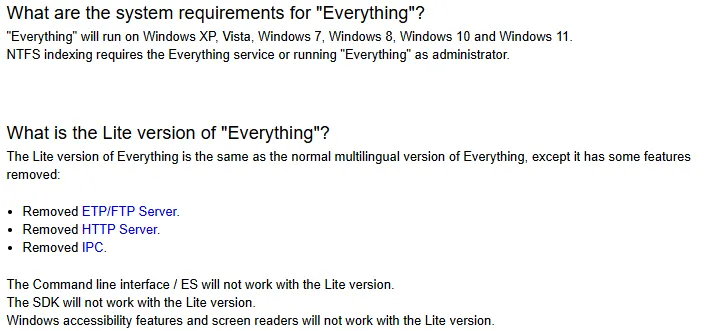
경량(Lite) 버전은 가볍기만 한 게 아닙니다. 공식 FAQ가 명시한 대로 ETP/FTP 서버·HTTP 서버·IPC가 빠져 있고, 그 결과 이런 것들이 동작하지 않습니다.
- 명령줄 인터페이스(ES)
- SDK
- 윈도우 접근성 기능과 화면 낭독기
파일 검색만 쓸 거라면 문제없지만, 접근성 기능을 쓰는 사용자라면 반드시 일반 버전을 받아야 합니다.
휴대용(포터블) 버전은 설치 없이 폴더에 풀어 쓰는 방식이라 회사 PC나 USB에서 쓰기 좋습니다. 다만 NTFS 색인을 하려면 여전히 관리자 권한이 필요합니다.
지원 OS는 윈도우 XP부터 11까지입니다. 오래된 PC에서도 돌아갑니다.
정리
| 하고 싶은 것 | 입력 |
|---|---|
| 오늘 저장한 파일 찾기 | dm:today |
| 용량 큰 파일 찾기 | size:>1gb |
| 특정 폴더 안만 | downloads\ |
| 사진만 | pic: |
| 두 조건 중 하나 | *.jpg|*.png |
| 특정 단어 제외 | !임시 |
| 중복 후보 | sizedupe: |
PC가 느려서 파일 찾기까지 답답하다면 PC 느려짐 해결도 함께 보세요. 정리하다 실수로 지운 파일은 Recuva로 복구를 시도할 수 있습니다.
본문의 사양·제약은 2026년 8월 12일에 voidtools 공식 FAQ와 검색 문법 문서에서 직접 확인한 내용입니다.
이 문제와 같이 보면 좋은 글
어떤 프로그램을 쓸지 고민이라면
자주 묻는 질문
Everything은 파일 안의 내용도 검색하나요?
됩니다. 검색창에 content 함수를 쓰면 됩니다. 다만 공식 문서가 파일 내용은 색인하지 않으며 내용 검색은 극도로 느리다고 경고하고 있습니다. 반드시 확장자나 날짜 조건과 함께 써서 대상 파일을 줄인 뒤 쓰세요.
검색 결과가 비어 있거나 드라이브만 보입니다.
공식 문제 해결 항목의 대표 증상입니다. Everything 서비스가 실행 중이 아니거나 관리자 권한으로 실행되지 않은 경우입니다. 도구 → 옵션 → 일반에서 Everything 서비스를 체크하거나 관리자 권한으로 실행을 켜면 됩니다.
같은 파일이 두 번씩 나옵니다.
NTFS 드라이브를 폴더 색인에도 중복으로 추가한 경우입니다. NTFS 드라이브는 자동으로 색인되므로, 도구 → 옵션 → 폴더에서 NTFS 볼륨을 골라 제거하면 됩니다.
관리자 권한 창(UAC)이 매번 뜨는데 없앨 수 있나요?
있습니다. 공식 안내는 NTFS 색인에 낮은 수준의 읽기 권한이 필요해서 관리자 권한을 요구한다고 설명하고, 대신 Everything 서비스를 설치하고 관리자 권한으로 실행을 해제하면 UAC 창을 피할 수 있다고 안내합니다.
색인하는 데 얼마나 걸리나요?
공식 FAQ 기준으로 윈도우 11을 새로 설치한 상태(약 25만 개 파일)가 약 5초, 100만 개가 약 1분입니다. 파일과 폴더의 이름만 색인하기 때문에 빠릅니다.
컴퓨터가 느려지지 않나요?
공식 FAQ가 25만 개 기준 램 약 35MB에 디스크 14MB 미만, 100만 개 기준 램 약 100MB에 디스크 45MB를 쓴다고 밝히고 있습니다. 상주 프로그램치고는 가벼운 편입니다.
경량(Lite) 설치 파일을 받아도 되나요?
용도에 따라 다릅니다. 공식 FAQ에 따르면 Lite는 ETP/FTP 서버·HTTP 서버·IPC가 빠져 있어서 명령줄(ES)과 SDK가 동작하지 않고, 윈도우 접근성 기능과 화면 낭독기도 동작하지 않습니다. 일반적인 검색만 할 것이 아니라면 일반 버전을 받는 편이 안전합니다.
USB 메모리나 네트워크 드라이브도 검색되나요?
자동으로는 안 됩니다. FAT·FAT32·exFAT 볼륨과 네트워크 드라이브는 도구 → 옵션 → 폴더에서 직접 추가해야 색인됩니다. 네트워크 드라이브가 목록에 안 보이면 오히려 관리자 권한 실행을 끄고 서비스로 돌리라는 것이 공식 안내입니다.