CCleaner vs Recuva, 같은 회사인데 뭐가 다를까? (2026년 비교)
CCleaner와 Recuva는 역할이 정반대입니다. 2026년 7월 31일 공식 페이지에서 확인한 버전·지원 OS·가격을 그대로 정리했습니다. Recuva는 시스템 요구 사항에 윈도우 11이 없고, 두 제품 다 무료판은 개인 전용입니다.
PC에 쌓인 불필요한 파일을 지우려면 CCleaner, 실수로 지운 파일을 되살리려면 Recuva입니다. 다만 2026년 현재 두 제품의 관리 상태가 크게 다릅니다. CCleaner는 이번 달에도 업데이트되고 윈도우 11을 공식 지원하지만, Recuva는 공식 시스템 요구 사항에 윈도우 11이 없고 최근 업데이트도 기능 개선이 아니라 EU 규정 대응이었습니다.


CCleaner와 Recuva는 이름이 나란히 등장하지만 하는 일은 정반대입니다. 한쪽은 파일을 지워 청소하고, 한쪽은 지운 파일을 되살립니다.
그런데 2026년 기준으로는 역할 차이보다 두 제품의 관리 상태 차이가 더 중요해졌습니다. 아래 내용은 2026년 7월 31일 공식 다운로드 페이지에서 직접 확인한 것입니다.
한눈에 보는 비교표
| 항목 | CCleaner | Recuva |
|---|---|---|
| 핵심 역할 | 불필요한 파일 청소·정리 | 삭제된 파일 복구 |
| 최신 버전 | v7.10.1464 (2026년 7월 29일) | v1.55.133 (2026년 6월 22일) |
| 공식 시스템 요구 사항 | 윈도우 11, 10, 8.1 | 윈도우 10, 8.1, 7, 비스타, XP |
| 윈도우 11 표기 | 있음 | 없음 |
| 최근 업데이트 성격 | 기능 개선 포함 | EU 규정 대응(유지보수) |
| 유료판 가격(한국 공식) | 1년 25,000원 (PC 1대) | 25,000원 |
| 무료판 사용 범위 | 개인 전용 | 개인 전용 |
가장 중요한 차이 — 관리되는 정도가 다릅니다
두 제품은 같은 회사가 같은 사이트에서 배포합니다. 그런데 같은 날 확인한 두 페이지의 내용이 이만큼 다릅니다.
- CCleaner는 v7.10.1464가 2026년 7월 29일 자로 올라와 있고, 시스템 요구 사항에 윈도우 11이 맨 앞에 적혀 있습니다.
- Recuva는 v1.55.133이 2026년 6월 22일 자인데, 릴리즈 노트 내용이 기능 개선이 아니라 EU 고객의 계약 철회권 행사를 쉽게 하기 위한 규정 대응입니다. 시스템 요구 사항은 여전히 윈도우 10, 8.1, 7, 비스타, XP이고 윈도우 11이 없습니다.
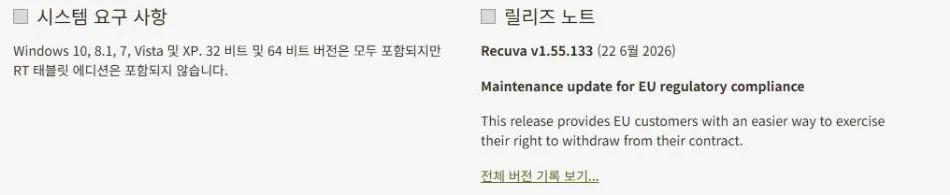
윈도우 XP·비스타가 아직 요구 사항에 남아 있다는 것은, 그 목록이 오랫동안 손대지 않은 상태라는 뜻이기도 합니다.
Recuva를 쓰지 말라는 뜻은 아닙니다. 무료로 시도해 볼 만한 복구 도구인 것은 여전합니다. 다만 “제작사가 계속 밀고 있는 최신 복구 프로그램”으로 기대하고 받으면 실제와 다릅니다. 중요한 데이터라면 한 번 시도해 보고 안 되면 다른 방법을 찾는 편이 낫습니다.
무료판은 둘 다 ‘개인 전용’입니다
두 제품의 다운로드 페이지 같은 위치에 같은 안내가 있습니다.
CCleaner Free 및 Professional은 개인 사용자용입니다. 비즈니스용 CCleaner를 다운로드하세요.
Recuva Free 및 Professional은 개인 사용자용입니다. 비즈니스용 Recuva 다운로드
즉 회사 PC에 무료판을 설치하는 것은 라이선스 위반입니다. 유료 Professional을 사도 마찬가지로 개인용이라, 업무용은 비즈니스 제품을 따로 받아야 합니다. “무료니까 회사 컴퓨터에도 깔면 되겠지”가 통하지 않는 대표적인 프로그램입니다.
무료판과 유료판, 뭐가 빠지나
Recuva
무료판에서도 고급 파일 복구는 그대로 됩니다. 유료(Professional, 25,000원)에서 추가되는 것은 가상 하드 드라이브 지원 · 자동 업데이트 · 프리미엄 지원 세 가지입니다. 즉 복구 자체는 무료로 다 해 볼 수 있습니다.
CCleaner
무료판은 기본 청소만 됩니다. 유료(Professional, 1년 25,000원 / 3대 Plus 1년 40,000원)에서 풀리는 항목이 훨씬 많습니다.
- 개인정보 보호(공유 PC 활동 기록 제거), 기록 자동 삭제
- PC 상태 확인, 성능 최적화 도구, 스마트 정리
- 드라이버 업데이터, 소프트웨어 업데이터
- 클라우드 드라이브 클리너(구글 드라이브·원드라이브 정리)
- 삭제된 파일 복구
★마지막 항목을 주의해서 보세요. CCleaner Professional 안에 파일 복구 기능이 들어 있습니다. 둘 다 유료로 살 생각이었다면 결제 전에 구성이 겹치지 않는지 확인하는 게 좋습니다.
또 하나, CCleaner 유료판은 영구 라이선스가 아니라 1년 단위입니다(가격 표기가 “PC 1대 | 1년”). 30일 이내 환불 보장은 별도로 안내돼 있습니다.
다운로드할 때 주의할 점
CCleaner 공식 다운로드 페이지 상단에는 CCleaner Browser를 권하는 배너가 붙어 있습니다. 설치 과정에서 원하지 않는 브라우저가 함께 깔리지 않도록 화면을 확인하고 진행하세요. 이런 끼워팔기 자체는 흔한 방식이지만, 무심코 넘기면 브라우저가 바뀝니다.
결론
- PC 청소 · 용량 확보 → CCleaner (윈도우 11 공식 지원, 이번 달 업데이트)
- 실수로 지운 파일 되살리기 → Recuva (무료로 복구까지 시도 가능, 단 윈도우 11 미표기)
- 회사·업무용 PC → 둘 다 무료판 사용 불가, 비즈니스 제품 필요
같은 회사 제품이라 헷갈리지만 청소는 CCleaner, 복구는 Recuva로 기억하면 됩니다. PC가 느려서 정리하려는 것이라면 PC가 느려질 때 점검 순서를, 파일을 빠르게 찾는 게 목적이라면 Everything을 함께 보세요.
고르고 나서 막힐 때 보는 글
자주 묻는 질문
둘은 같은 프로그램인가요?
아니요. 별개의 프로그램이고 역할이 반대입니다. CCleaner는 필요 없는 파일을 지워 청소하고, Recuva는 실수로 지운 파일을 되살립니다. 원래 두 제품 모두 Piriform이 만들었지만, 현재 공식 사이트 하단 저작권 표기는 Gen Digital Inc.로 되어 있습니다. 노턴·아바스트와 같은 회사입니다.
Recuva는 윈도우 11에서 쓸 수 있나요?
공식 다운로드 페이지의 시스템 요구 사항에는 윈도우 10·8.1·7·비스타·XP만 적혀 있고 윈도우 11은 없습니다. 실행 자체가 막히는 것은 아니지만, 제작사가 윈도우 11을 지원 대상으로 표기하지 않은 상태라는 점은 알고 쓰는 것이 좋습니다. 같은 회사의 CCleaner는 요구 사항에 윈도우 11이 명시돼 있어 대조적입니다.
회사 컴퓨터에 무료로 설치해도 되나요?
안 됩니다. 두 제품 모두 공식 다운로드 페이지에 무료판과 Professional이 개인 사용자용이며 비즈니스용은 따로 받으라고 적혀 있습니다. 업무용 PC라면 비즈니스 라이선스가 필요합니다.
CCleaner로 청소하면 지운 파일도 Recuva로 되살릴 수 있나요?
일반 청소로 지운 항목은 Recuva로 복구를 시도할 수 있습니다. 다만 드라이브 지우기(완전 삭제)를 쓴 경우엔 일부러 덮어쓰기 때문에 복구가 사실상 불가능합니다.
둘 다 유료로 살 생각인데 하나만 사도 되나요?
CCleaner Professional의 기능 목록에 삭제된 파일 복구가 포함돼 있습니다. 복구 기능이 필요해서 Recuva Professional을 따로 살 계획이었다면, CCleaner Professional 쪽 구성과 겹치지 않는지 결제 전에 비교해 보세요.