Recuva (레쿠바)
실수로 삭제했거나 휴지통에서도 비운 파일을 되살려 주는 무료 데이터 복구 프로그램입니다. CCleaner 제작사가 만들었고, 무료판만으로도 대부분의 복구가 가능합니다.
아래 버튼은 Piriform (CCleaner) 공식 배포처로 연결됩니다. (당사는 설치파일을 직접 보관하지 않습니다)
- 삭제한 파일·휴지통에서 비운 파일을 무료로 복구
- 빠른 검사와 심층 검사(깊게 찾기) 두 단계 제공
- CCleaner 제작사가 만들어 신뢰도 높고 사용이 쉬움
- 이미 다른 데이터로 덮어써진 파일은 복구가 어려움
- SSD(TRIM 사용) 환경에서는 복구 성공률이 낮은 편
- 화면 일부가 영어이고, 고급 기능은 유료(프로)임
Recuva란?
Recuva(레쿠바)는 실수로 삭제했거나 휴지통에서도 비운 파일을 되살려 주는 무료 데이터 복구 프로그램입니다. CCleaner를 만든 제작사(Piriform)가 만들어 신뢰도가 높고, 화면 안내를 따라가기만 하면 되어 초보도 쓰기 쉽습니다.
빠른 검사로 최근 지운 파일을 찾고, 잘 안 나오면 심층 검사(깊게 찾기)로 더 꼼꼼히 훑을 수 있습니다. 무료판만으로도 대부분의 복구가 가능합니다.
복구 성공률을 높이는 핵심
파일을 지운 자리에 새 데이터가 덮어써지기 전이어야 복구가 잘 됩니다. 그래서 지운 걸 깨달았다면 그 드라이브 사용을 최대한 멈추고, 되도록 빨리 복구를 시도하는 것이 중요합니다.
설치 방법 — 무료판으로 충분합니다
공식 다운로드 페이지는 무료 / Professional / CCleaner Professional 번들 세 가지를 나란히 놓고 비교합니다. 유료를 고르게 유도하는 화면이지만, 일반적인 파일 복구는 무료판으로 됩니다.
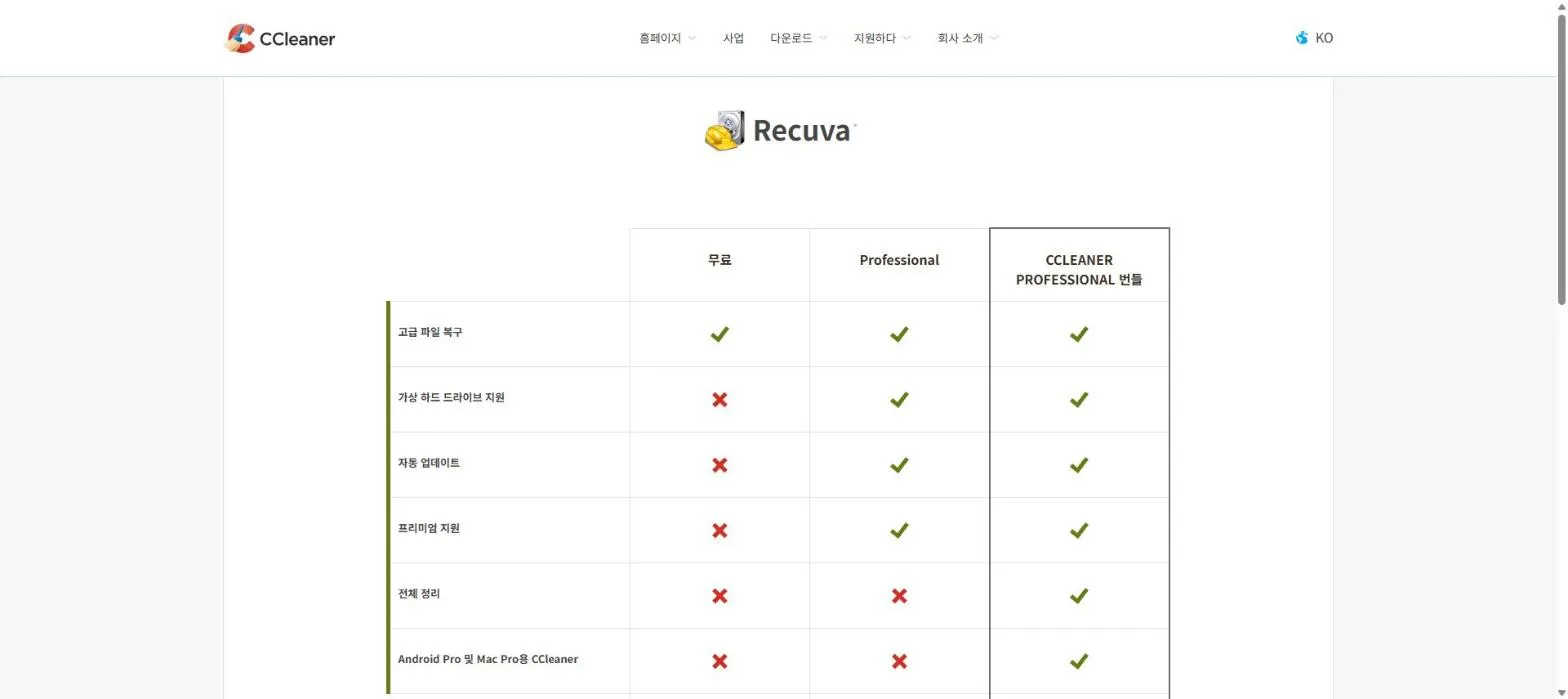
2026년 7월 28일 공식 페이지 기준으로 무료판과 유료판의 차이는 이렇습니다.
| 기능 | 무료 | Professional |
|---|---|---|
| 고급 파일 복구 | ○ | ○ |
| 가상 하드 드라이브 지원 | ✕ | ○ |
| 자동 업데이트 | ✕ | ○ |
| 프리미엄 지원 | ✕ | ○ |
핵심인 고급 파일 복구가 무료판에도 있습니다. 유료에서 늘어나는 건 가상 하드 드라이브 지원, 자동 업데이트, 고객 지원처럼 대부분의 개인 사용자에게는 필요 없는 항목입니다. 실수로 지운 사진·문서를 되살리는 목적이라면 무료판을 받으세요.
- 위 공식 사이트에서 받기 버튼으로 Recuva 공식 다운로드 페이지에 들어갑니다.
- 비교표에서 무료 열의 다운로드를 고릅니다.
- 주의: 복구하려는 파일이 있던 드라이브가 아니라 다른 드라이브(USB 등)에 설치·저장하세요. 같은 드라이브에 설치하면 복구할 파일을 덮어쓸 수 있습니다.
기본 사용법
- Recuva를 실행하면 마법사가 뜹니다. 파일 종류(사진·문서 등)와 찾을 위치를 고릅니다.
- 검사 시작을 누르면 복구 가능한 파일 목록이 나옵니다. 초록불이면 상태가 좋은 파일입니다.
- 되살릴 파일을 골라 복구를 누르고, 다른 드라이브에 저장하면 됩니다.
이런 분께 추천
“방금 중요한 파일을 지웠다”, “휴지통을 비웠는데 다시 살리고 싶다”면 Recuva를 가장 먼저 시도해 볼 만합니다. 구체적인 복구 순서는 아래 Recuva로 삭제된 파일 복구하는 법 항목에서, 청소용 CCleaner와의 차이는 CCleaner vs Recuva에서 정리했습니다.
Recuva로 삭제된 파일 복구하는 법
지운 걸 깨달았다면 그 드라이브 사용을 즉시 멈추고, Recuva를 다른 드라이브에 설치해 검사하세요. 마법사에서 파일 종류와 위치를 고르고 검사하면 복구 가능한 목록이 뜨며, 초록불 파일을 골라 다른 드라이브에 저장하면 됩니다.
Recuva는 실수로 지우거나 휴지통에서 비운 파일을 되살리는 무료 복구 프로그램입니다. 복구는 속도와 순서가 성공을 좌우하니, 아래 주의사항부터 꼭 지키세요.
먼저: 복구 성공률을 지키는 3가지
- 그 드라이브 사용을 멈추세요. 파일을 새로 저장·설치할수록 지운 파일 위에 덮어써져 복구가 어려워집니다.
- Recuva를 다른 드라이브에 설치하세요. C드라이브에서 지웠다면 USB나 다른 디스크에 설치·저장합니다.
- 되도록 빨리 시도하세요. 시간이 아니라 ‘덮어쓰기’가 복구를 막습니다.
복구 순서
- Recuva를 실행하면 마법사가 뜹니다. 복구할 파일 종류(사진·문서·전체 등)를 고릅니다.
- 찾을 위치를 지정합니다. 위치를 모르면 ‘확실치 않음’으로 두면 전체를 훑습니다.
- 검사 시작을 누르면 복구 가능한 파일 목록이 나옵니다.
- 파일 앞의 초록불은 상태 양호, 빨간불은 복구가 어려운 상태입니다.
- 되살릴 파일을 체크하고 복구를 누른 뒤, 반드시 다른 드라이브에 저장합니다.
빠른 검사로 안 나올 때: 심층 검사
빠른 검사에서 원하는 파일이 안 보이면, 검사 옵션에서 심층 검사(깊게 찾기)를 켜고 다시 검사하세요. 시간은 훨씬 오래 걸리지만 더 깊이 훑어 더 많은 파일을 찾아냅니다.
그래도 안 될 때
- 이미 그 자리에 다른 데이터가 덮어써졌다면 Recuva로도 복구가 어렵습니다.
- SSD(TRIM) 환경은 구조상 삭제 데이터가 빨리 사라져 복구율이 낮습니다.
Recuva를 만든 곳은 청소 프로그램 CCleaner 제작사입니다. 역할이 반대(청소 vs 복구)라 헷갈리기 쉬운데, 차이는 CCleaner vs Recuva에서 정리했습니다.
이 카테고리의 다른 프로그램
Recuva (레쿠바) 문제해결
Recuva (레쿠바) 비교 가이드
자주 묻는 질문
Recuva는 무료인가요?
네. 무료판만으로도 삭제 파일 복구가 됩니다. 무료판과 유료판(프로)의 복구 기술은 같고, 프로는 가상 드라이브 지원·우선 고객지원 같은 부가 기능이 더 있습니다. 대부분은 무료판으로 충분합니다.
휴지통을 비웠는데도 복구되나요?
네. Recuva의 핵심 기능이 바로 그것입니다. 다만 파일을 지운 뒤 그 자리에 새 데이터가 덮어써지기 전이어야 성공률이 높습니다. 그래서 지운 걸 깨달았다면 되도록 빨리, 그 드라이브 사용을 멈추고 복구를 시도해야 합니다.
복구 프로그램은 어디에 설치해야 하나요?
복구하려는 파일이 있던 드라이브와 '다른' 드라이브(예: C에서 지웠다면 USB나 다른 디스크)에 설치·저장하는 것이 안전합니다. 같은 드라이브에 설치하면 복구할 파일을 덮어써 버릴 수 있습니다.
CCleaner랑 같은 프로그램인가요?
아니요. 만든 회사는 같지만 역할이 반대입니다. CCleaner는 불필요한 파일을 '지워서 청소'하고, Recuva는 실수로 지운 파일을 '되살립니다'. 자세한 차이는 CCleaner vs Recuva 비교를 참고하세요.
지운 지 오래된 파일도 복구되나요?
지운 자리에 새 데이터가 덮어써지지 않았다면 오래돼도 복구될 수 있습니다. 반대로 지운 지 얼마 안 됐어도 그 자리에 다른 파일이 저장됐다면 복구가 어렵습니다. 그래서 '얼마나 지났나'보다 '덮어써졌나'가 더 중요합니다.
검사해도 파일이 안 보여요.
먼저 '빠른 검사'로 안 나오면 '심층 검사(깊게 찾기)'를 켜고 다시 검사하세요. 시간은 오래 걸리지만 더 많은 파일을 찾아냅니다. 그래도 없다면 이미 덮어써졌을 가능성이 큽니다.
SSD인데 복구가 잘 안 돼요.
SSD는 TRIM 기능 때문에 삭제된 데이터가 빠르게 실제로 지워져, HDD보다 복구 성공률이 낮습니다. 이는 프로그램 문제가 아니라 SSD의 구조 특성입니다.